
Un lettrage qui s’adapte
Bulles dynamiques : la bonne taille, au bon moment
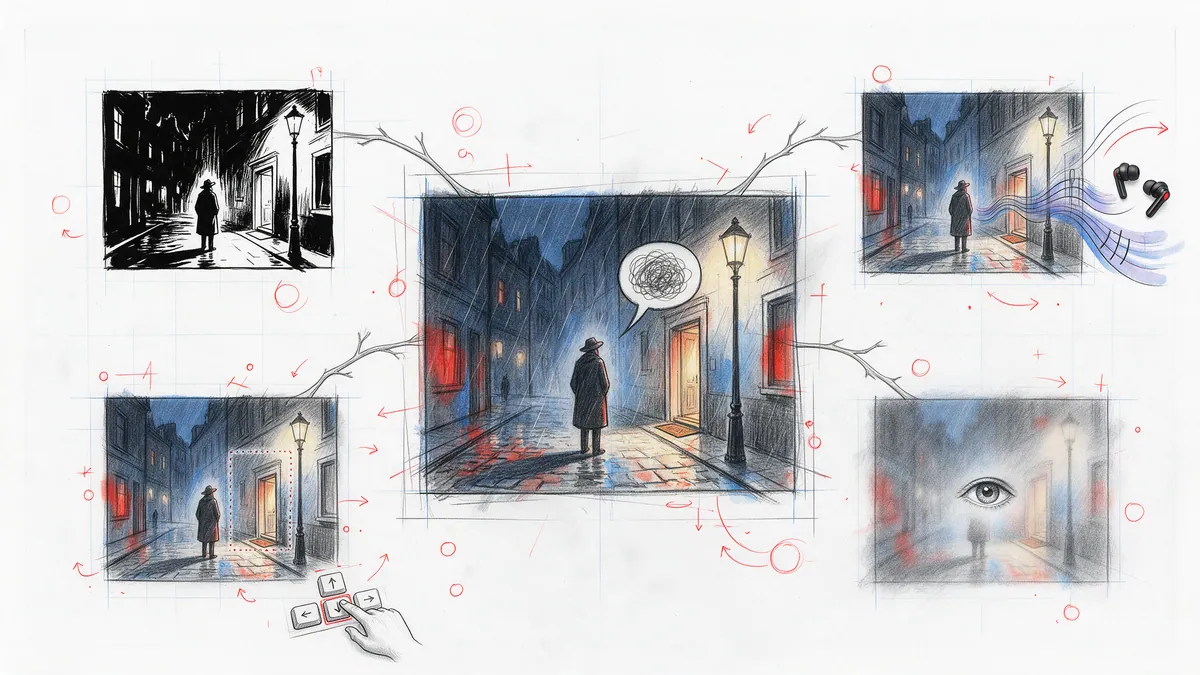
Une bulle parfaite dans une case en plein écran devient minuscule sur une page entière — et une bulle taillée pour la page cache la moitié du dessin en vue case. PanelWave lettre donc chaque bulle selon la vue où elle s’affiche. En vue case, elle suit l’échelle du dessin et lui laisse de la place ; en vue page, toutes les bulles prennent une même taille bien lisible, ce qui les rend proportionnellement plus grandes. Dans une case vidéo, une réplique peut attendre son tour, et les lecteurs peuvent masquer les bulles pour voir le dessin en entier.
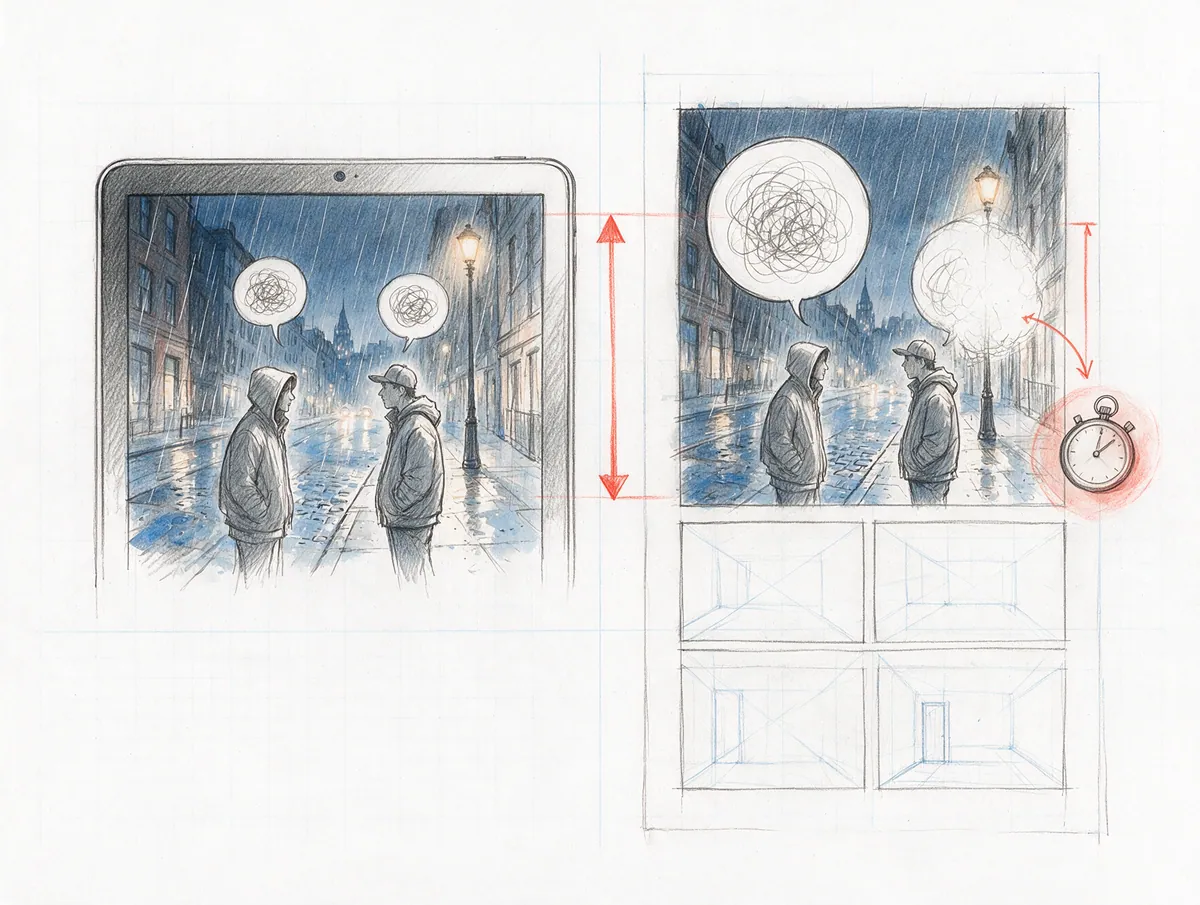
- vues, chacune avec son lettrage
- 2
- taille minimale du lettrage
- 9 px
- clic pour masquer toutes les bulles
- 1
En détail
Ce que vous obtenez
Vue case : place au dessin
Vue page : bien lisible
Jamais trop petite pour être lue
Des répliques au bon moment
Bulles masquées, dessin entier
Les mêmes règles partout
{
  "id": "sb-12",
  "characterId": "jonas",
  "text": {
    "en-US": "Then we go tonight.",
    "de-DE": "Dann gehen wir heute Nacht."
  },
  "shape": { "x": 0.56, "y": 0.08, "w": 0.3, "h": 0.14 },
  "showAtMs": 2400
}Ce que cela change pour vous
Pour les créateurs
Lettrez une seule fois, lisible partout : en vue case, sur la page entière et sur un écran 4K. Et une scène vidéo se lit comme un dialogue, pas comme un pavé de texte.
Candidater comme Founding CreatorPour les éditeurs
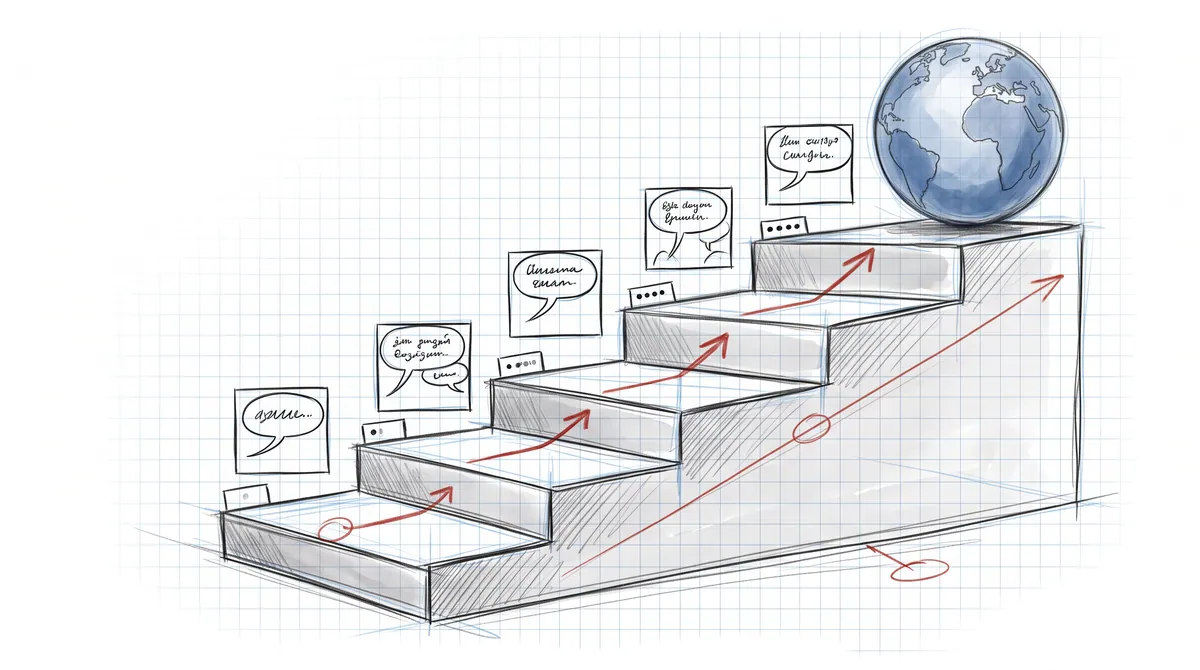
Un seul passage de lettrage pour tous les formats et toutes les éditions, de la lecture sur téléphone au PDF d’impression.
Demander un pilote éditeurPour les lecteurs
Un texte lisible sur tous les écrans, des répliques qui apparaissent au moment où elles sont prononcées — et le dessin en entier, quand vous le souhaitez.
Voir un exempleQuestions
Lire la documentation
Toute grande histoire commence par une esquisse.
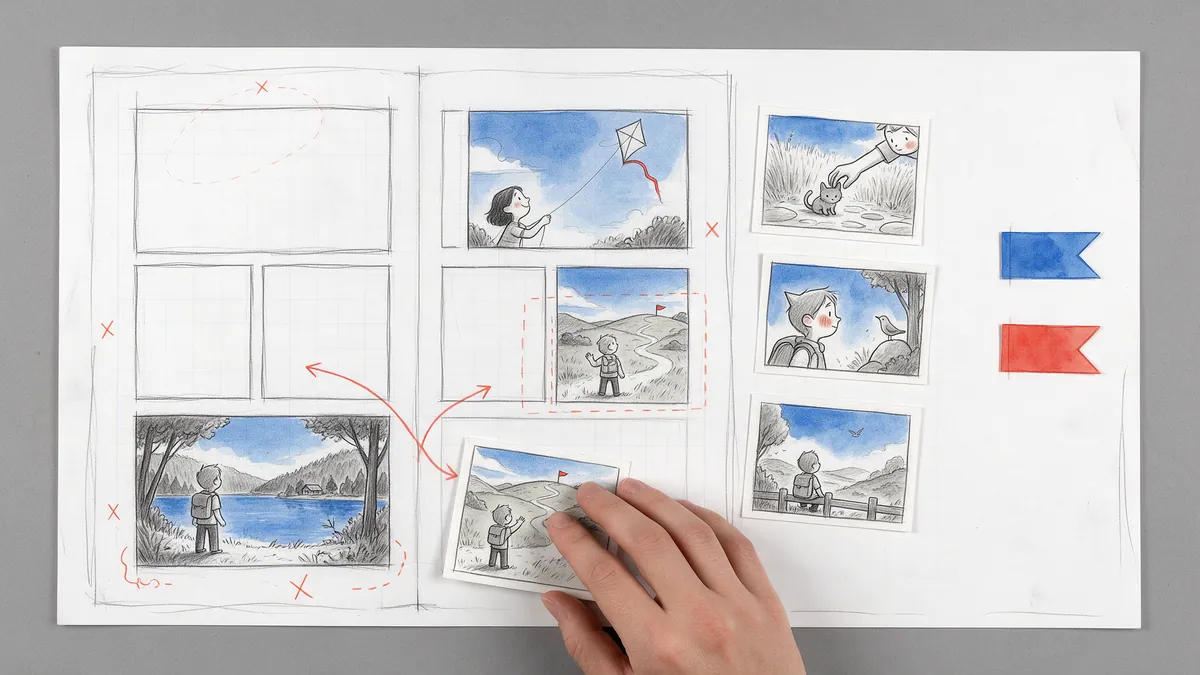
Ouvrez la table à dessin. Partez de votre scénario (le plus simple) ou des dessins que vous avez déjà : images de cases, clips vidéo, planches sans lettrage. Ajoutez les bulles, construisez l’histoire et regardez votre premier chapitre prendre vie à l’écran.