
Lettering, das mitdenkt
Dynamische Sprechblasen: die richtige Größe im richtigen Moment
Eine Sprechblase, die in einem bildschirmfüllenden Panel genau richtig ist, wird auf der ganzen Seite winzig – und eine, die auf der Seite passt, verdeckt in der Panelansicht das halbe Bild. Deshalb lettert PanelWave jede Sprechblase passend zur Ansicht: In der Panelansicht skaliert sie mit dem Bild und lässt der Zeichnung Raum. In der Seitenansicht bekommen alle Sprechblasen eine einheitliche, gut lesbare Größe – im Verhältnis zum Panel sind sie dadurch größer. In Videopanels kann ein Satz auf seinen Einsatz warten, und Lesende können die Sprechblasen ausblenden, um die ganze Zeichnung zu sehen.
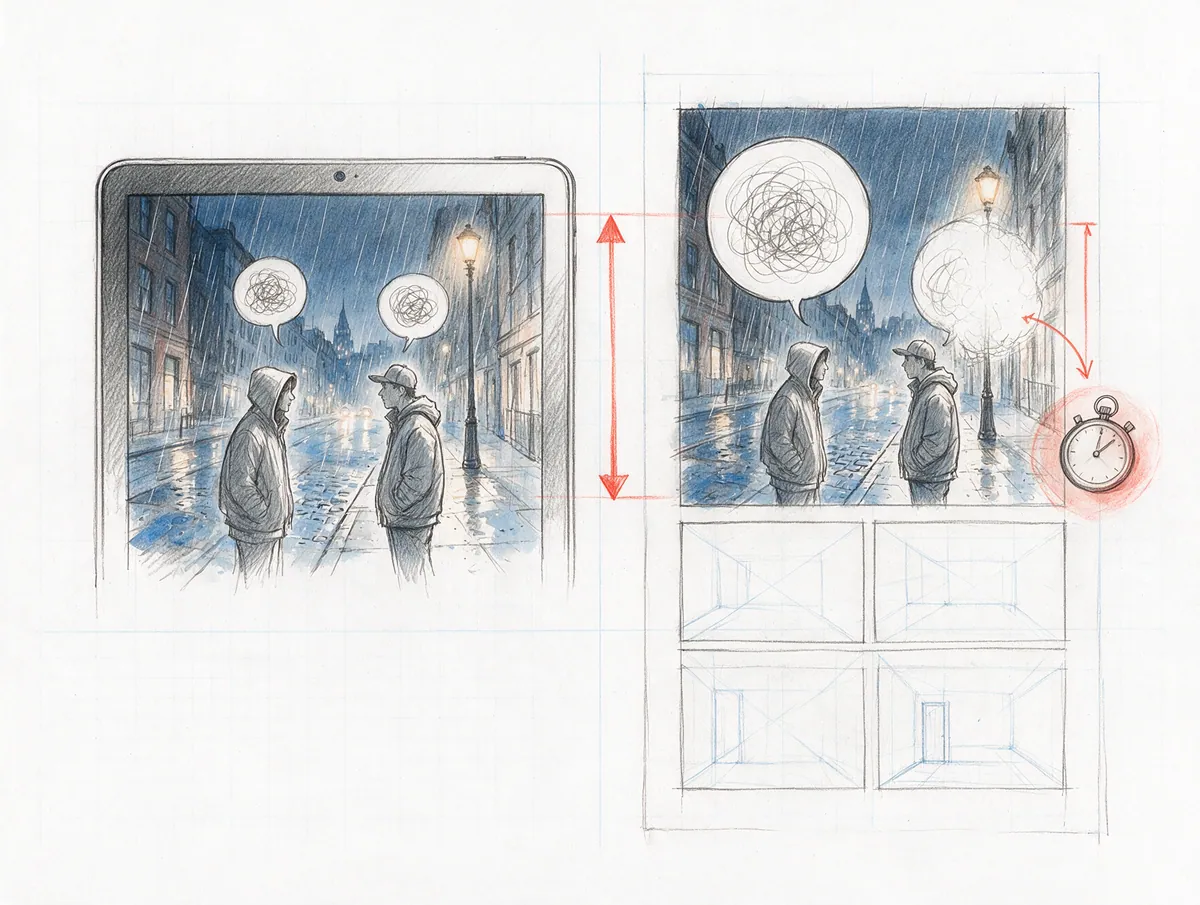
- Ansichten mit eigenem Lettering
- 2
- Mindestgröße der Schrift
- 9 px
- Klick blendet alle Sprechblasen aus
- 1
Im Detail
Was du bekommst
Panelansicht: Platz fürs Bild
Seitenansicht: gut lesbar
Nie zu klein zum Lesen
Text im richtigen Moment
Sprechblasen aus, Bild an
Überall dieselben Regeln
{
  "id": "sb-12",
  "characterId": "jonas",
  "text": {
    "en-US": "Then we go tonight.",
    "de-DE": "Dann gehen wir heute Nacht."
  },
  "shape": { "x": 0.56, "y": 0.08, "w": 0.3, "h": 0.14 },
  "showAtMs": 2400
}Was du davon hast
Für Creators
Einmal lettern, überall gut lesbar: in der Panelansicht, auf der ganzen Seite und auf dem 4K-Bildschirm. Und eine Videoszene wirkt wie ein Dialog, nicht wie eine Textwand.
Als Founding Creator bewerbenFür Verlage
Ein einziger Lettering-Durchgang für alle Formate und Ausgaben – vom Lesen auf dem Smartphone bis zum Druck-PDF.
Verlagspilot anfragenFür Lesende
Text, der auf jedem Bildschirm lesbar ist, Sätze, die erscheinen, wenn sie gesprochen werden – und die ganze Zeichnung, wann immer du willst.
Beispiel ansehenFragen
Zur Dokumentation
Jede große Geschichte beginnt als Skizze.
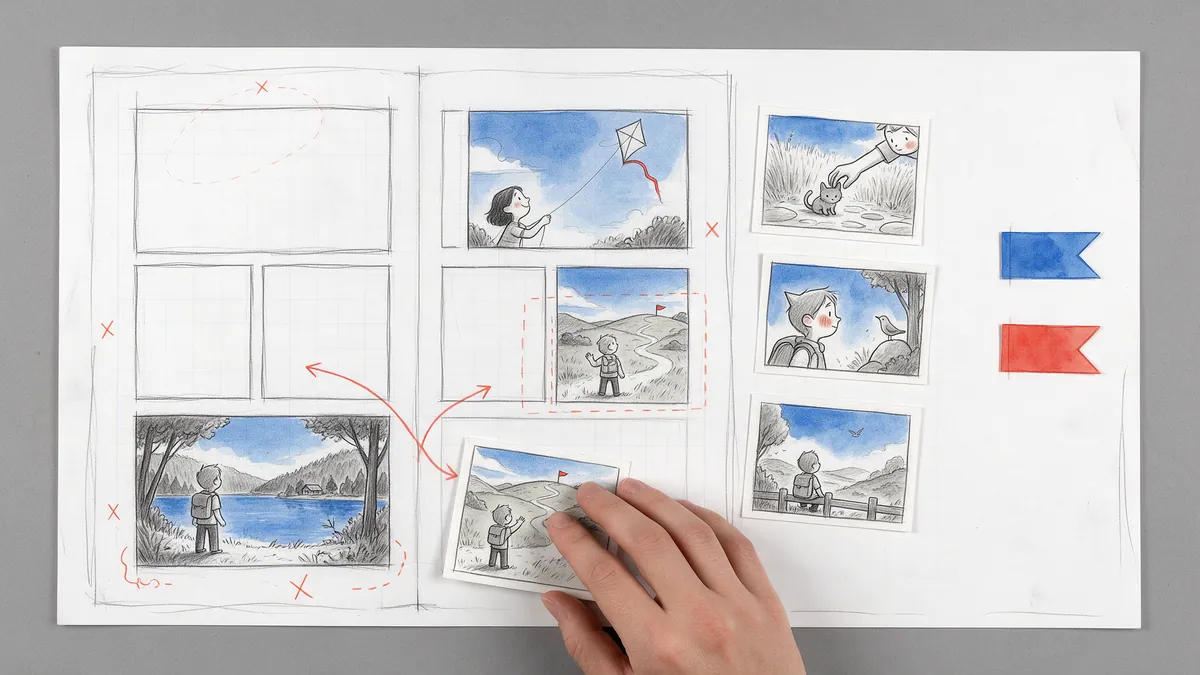
Öffne das Zeichenbrett und fang mit deinem Skript an – so gelingt der Einstieg am leichtesten. Oder starte mit dem, was du schon gezeichnet hast: Panelbilder, Videoclips oder Seiten ohne Lettering. Setz Sprechblasen, bring die Geschichte in Form und sieh zu, wie dein erstes Kapitel auf dem Bildschirm läuft.