
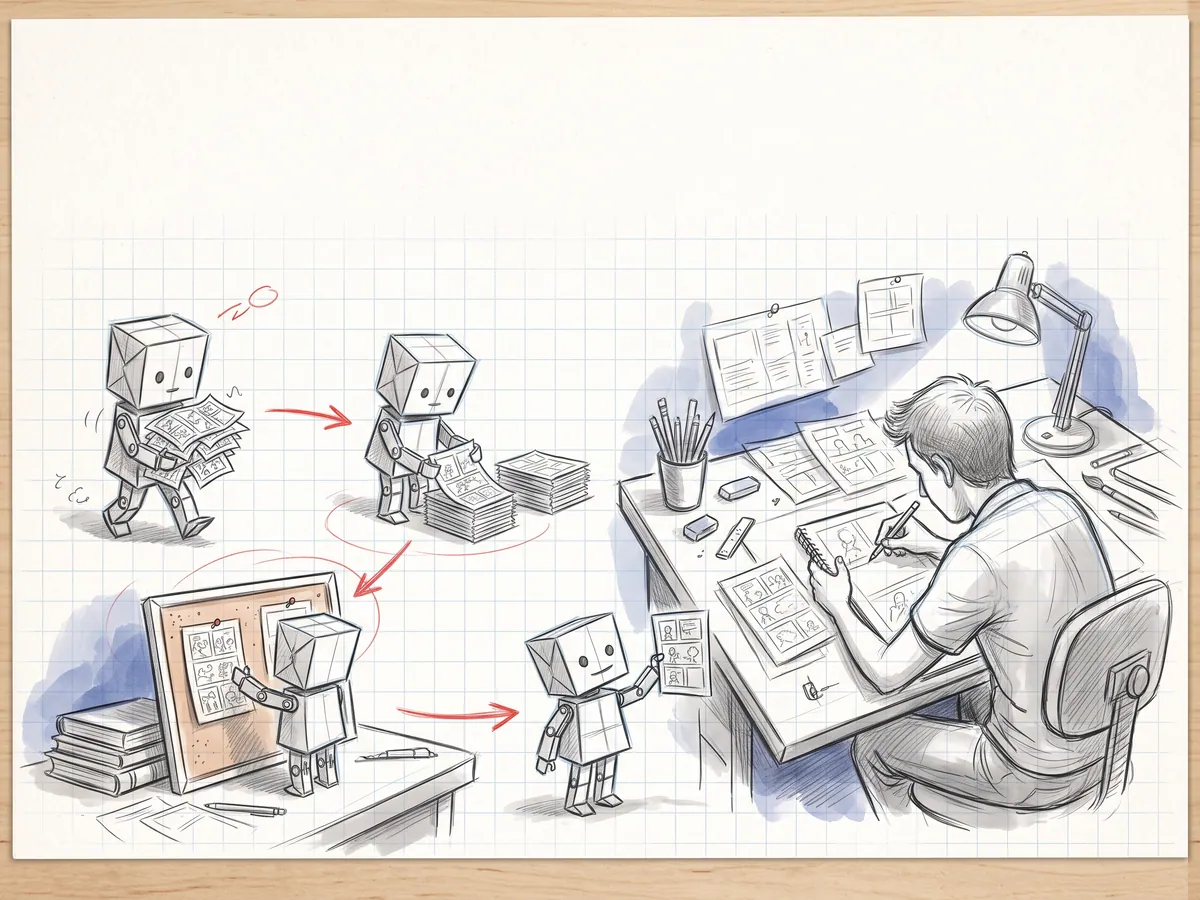
Vous dessinez. L’assistant s’occupe de la paperasse.
Agents IA via MCP : déléguez les tâches ingrates
Importer quatre-vingt-dix pages, relier les cases, lettrer les dialogues à partir du scénario, préparer des traductions, lancer le contrôle avant publication — c’est nécessaire, mais ce n’est pas pour ça que vous faites de la BD. Connectez Claude, ChatGPT, Cursor ou n’importe quel client MCP à PanelWave et confiez ce travail à un assistant. Il agit en votre nom, avec vos droits, et vous demande votre accord avant toute action publique ou destructrice. Le dessin vient de vous : vous importez vos pages — dessinées à la main ou créées avec vos propres outils d’image —, et l’assistant ne travaille qu’avec ce que vous lui fournissez.
- outils en 19 groupes
- 81
- ou jeton personnel
- OAuth
- pixel dessiné par l’IA
- 0
En détail
Ce que vous obtenez
Du scénario à l’œuvre
Importer des dossiers entiers
Lettrer et traduire
Vérifier et partager
Agit en votre nom
Demande toujours votre accord
Déroulement
- Étape 01
Connectez
Ajoutez mcp.panelwave.org à votre assistant IA et connectez-vous. Les clients sans connexion intégrée (comme le pont local) ont besoin d’un jeton d’accès — créez-le sous Profile → Connected apps & access tokens.
- Étape 02
Demandez
« Construis le chapitre 3 à partir de mon scénario et importe les pages de /chapter-3. » Ou : « Traduis le chapitre 1 en allemand et envoie-moi un lien d’aperçu. »
- Étape 03
Vérifiez
Contrôlez le résultat dans l’éditeur : placez les cases et les bulles là où elles doivent être et orientez l’appendice de chaque bulle vers son personnage.
- Étape 04
Décidez
C’est vous qui publiez — l’assistant ne fait que proposer.
Ce que cela change pour vous
Pour les créateurs
Consacrez votre temps au dessin et à la narration — pas aux imports et aux copier-coller de dialogues.
Candidater comme Founding CreatorPour les éditeurs
Une production plus rapide des titres du fonds de catalogue et des éditions linguistiques, avec chaque étape journalisée.
Demander un pilote éditeurQuestions
Lire la documentation
Toute grande histoire commence par une esquisse.
Ouvrez la table à dessin. Partez de votre scénario (le plus simple) ou des dessins que vous avez déjà : images de cases, clips vidéo, planches sans lettrage. Ajoutez les bulles, construisez l’histoire et regardez votre premier chapitre prendre vie à l’écran.