Tutoriels
Publier en plusieurs langues en 5 étapes
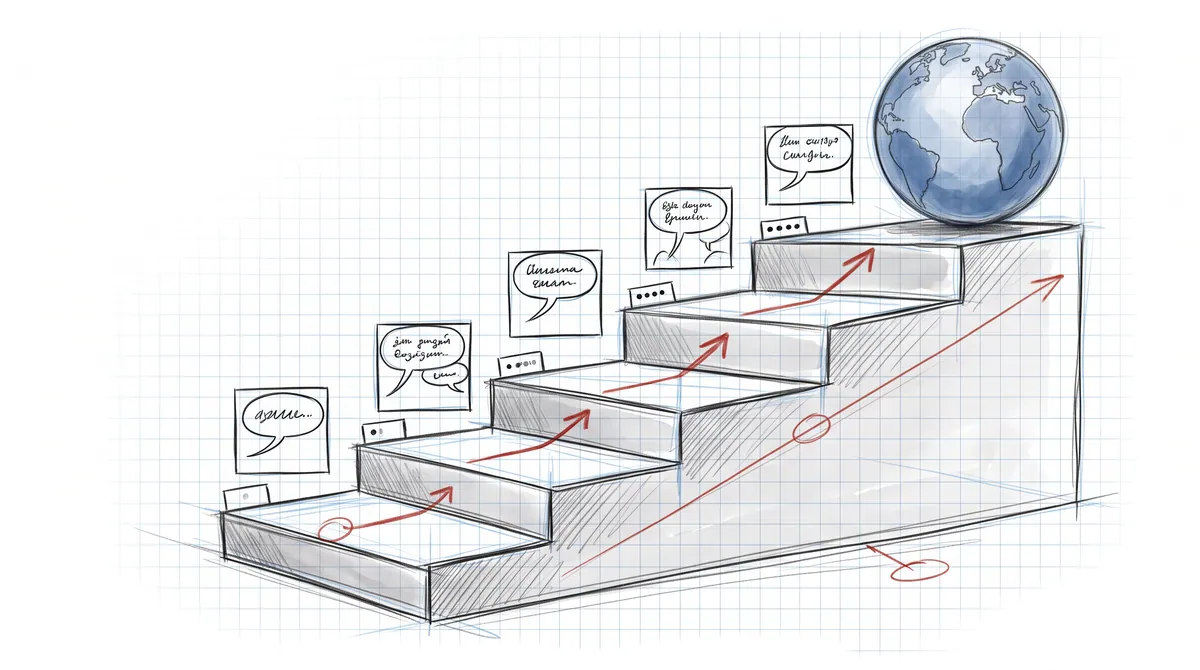
De la langue source jusqu’aux voix, un guide complet pour publier un roman graphique en plusieurs langues avec PanelWave : déclarer les langues, extraire et traduire le texte, échanger des fichiers avec les traducteurs, localiser illustrations et audio, puis vérifier chaque langue avant la mise en ligne.
Un roman graphique dessiné une fois devrait pouvoir se lire dans toutes les langues de son public, sans relettrer les pages ni gérer cinq copies de l’œuvre. PanelWave est conçu pour cela : chaque chaîne visible du public est enregistrée par langue, les médias peuvent avoir des versions par langue, et le PanelWave Player change de langue sur place, sans rechargement. Ce guide fait passer une œuvre terminée de sa langue source à une deuxième langue, avec bulles traduites, illustrations localisées et voix, en cinq étapes. Chaque étape renvoie à la page de documentation correspondante.
Le tout repose sur un modèle commun au format, au lecteur et au CMS : le texte est une LocalizedString indexée par locale BCP-47, et une chaîne de repli garantit que personne ne voit de vide là où une traduction manque. Le concept de localisation explique ce modèle en une page ; inutile de le lire d’abord, mais c’est bon à savoir.
Étape 1 : déclarer vos langues
Les langues font partie de l’œuvre ; ce n’est pas un ajout de dernière minute. Quand vous créez une œuvre, l’assistant demande une langue par défaut et, si besoin, des langues supplémentaires ; la liste est regroupée par région, avec recherche. La langue par défaut est la source de toutes les traductions, et le repli ultime. Vous pouvez modifier cet ensemble plus tard dans l’onglet Localization des Work Properties ou avec le bouton Locales de l’atelier : ajouter une langue par son code, choisir une autre langue par défaut, ou retirer une langue tout en gardant ses traductions pour plus tard (Langues et replis).
Deux réglages accompagnent la liste des langues. Le sens de lecture indique si l’œuvre se lit de gauche à droite ou de droite à gauche, ce qui compte dès que vous ajoutez le japonais ou l’arabe. Et dans votre profil, la langue d’édition par défaut présélectionne la langue cible à l’ouverture de l’atelier (Compte). Dans le manifeste, tout cela devient deux champs de meta, locales et default_locale, documentés sous Meta.
Étape 2 : extraire le texte et le traduire
Ouvrez Localization depuis la barre latérale Backstage et cliquez sur Extract Strings. L’atelier parcourt l’œuvre et rassemble toutes les chaînes traduisibles dans un tableau : texte des bulles, titres et descriptions des cases, libellés des zones interactives et autres contenus visibles du public. Chaque ligne reçoit une clé stable, son texte source, une catégorie et un badge Used in qui indique où elle apparaît. Relancez l’extraction dès que vous ajoutez du contenu : les traductions existantes sont conservées, les nouvelles chaînes ajoutées (Extraire le texte traduisible).
Choisissez ensuite une langue cible parmi les puces sous l’en-tête (chacune affiche son pourcentage d’avancement), et traduisez. Cliquez sur une cellule pour la modifier sur place ; les lignes non traduites sont teintées, et des cartes de statistiques comptent les chaînes au total, traduites et manquantes. Une traduction manquante affiche exactement ce que verrait le public à la place : le texte de repli dans votre langue par défaut (L’éditeur de traductions).
Pour une première passe, Translate untranslated traduit automatiquement, d’un coup, toutes les chaînes manquantes de la langue. Les traductions automatiques portent un badge MT jusqu’à ce que vous les confirmiez avec la coche verte ou que vous les modifiiez. Deux aides gardent une longue œuvre cohérente : la mémoire de traduction propose des correspondances exactes et approchantes tirées de tout ce que vous avez déjà traduit, et un glossaire par œuvre fixe la traduction des termes clés et signale les lignes qui s’en écartent (Traduction automatique, Mémoire de traduction, Glossaire).
Si vous modifiez plus tard une réplique source, ses traductions sont signalées comme obsolètes au lieu d’être oubliées en silence. Le filtre Needs review les rassemble (Détection des traductions obsolètes).
Étape 3 : travailler avec un traducteur
La traduction automatique est un brouillon, pas une version finale. Pour la vraie passe, confiez les chaînes à un traducteur dans le format qu’il utilise déjà : le menu Export produit du CSV pour travailler en tableur, du XLIFF 1.2 pour les outils de TAO, ou une simple table clé-valeur en JSON. Le traducteur travaille dans son propre outil, puis Import ramène le fichier dans l’atelier, où chaque ligne retrouve sa place grâce à sa clé (Travailler avec des traducteurs externes).
Le glossaire mérite d’être exporté avec les chaînes : en plus des termes préférés, il contient des notes pour les traducteurs. Et comme l’atelier garde avec chaque chaîne le texte source et le contexte Used in, la personne qui reçoit le XLIFF voit ce qu’est une réplique et où elle apparaît, pas seulement une phrase isolée.
Étape 4 : localiser les illustrations et l’audio
Certains contenus se localisent plus facilement sous forme de fichier que de chaîne : un carton-titre lettré à la main, une onomatopée dessinée dans l’illustration, un panneau indicateur. PanelWave localise la variante du média, pas la référence. Un média peut avoir des versions par langue, et la médiathèque filtre par langue pour les gérer côte à côte. Le PanelWave Player choisit ensuite la variante qui correspond à la langue du public, avec la même logique de repli que pour le texte, et les calques de la case ne changent jamais (Médias localisés).
Les répliques parlées fonctionnent de la même façon. Dans la barre latérale Backstage, l’entrée Audio ouvre Audio Localization, qui liste chaque bulle par langue, avec des cartes de statistiques pour les bulles avec et sans audio. Pour chaque bulle, importez l’enregistrement d’un comédien ou générez une synthèse vocale : choisissez une voix dans le catalogue (genre, âge, style, extrait à écouter), et la tâche s’exécute en arrière-plan. Si un personnage a une voix attribuée, elle devient naturellement le choix par défaut pour ses répliques (Attribuer une voix). Les pistes générées peuvent être écoutées, remplacées ou découpées de façon non destructive dans la vue de forme d’onde (Localisation audio et synthèse vocale, Audio localisé).
Textes alternatifs, légendes et transcriptions sont aussi des LocalizedStrings : la sortie des lecteurs d’écran et les sous-titres suivent la langue choisie, comme tout le reste. Pas besoin d’étape à part : cela se fait en traduisant les chaînes trouvées par l’extraction.
Étape 5 : vérifier chaque langue, puis publier
Ouvrez Preview et réglez la commande Locale sur chaque langue. Appuyez sur L pour aller au sélecteur, et sur 1, 2, 3 pour changer de cadre d’appareil : une traduction qui tient dans un cadre d’ordinateur peut encombrer une case sur téléphone (Aperçu : langue). Écoutez quelques répliques générées ; une voix qui sonnait juste dans le catalogue peut écorcher un nom en contexte.
Lancez ensuite Preflight. Sa catégorie Localization fait remonter les traductions manquantes, à côté des contrôles d’accessibilité pour les textes alternatifs et les légendes : rien ne part à moitié traduit par accident (Validation et Preflight). Une fois l’œuvre publiée, le public dispose du bouton globe dans la barre d’outils du PanelWave Player (il n’apparaît que si l’œuvre a plus d’une langue), et le changement est instantané : textes, bulles, médias et audio se mettent à jour sans rechargement (Localisation dans le lecteur).
Ce que le public ne voit jamais
La chaîne de repli est le héros discret de tout cela. Quand une chaîne est demandée dans une langue qui ne l’a pas, le lecteur essaie une correspondance exacte, puis n’importe quelle entrée dans la même langue de base, puis la langue par défaut de l’œuvre, puis sa langue de base, et enfin la première entrée disponible. Quelqu’un qui lit en anglais britannique reçoit votre texte en anglais américain, et une œuvre traduite à quatre-vingts pour cent se lit comme une œuvre complète dans la langue par défaut, parsemée d’îlots traduits, jamais comme une page à trous. L’ordre exact est décrit sous La chaîne de repli. C’est aussi pourquoi vous pouvez publier une deuxième langue progressivement : publiez les chapitres prêts, continuez à traduire, et republiez.
Pour aller plus loin
- Concept de localisation : LocalizedString, locales BCP-47, chaînes de repli, variantes de médias localisées.
- Localisation dans le CMS : l’atelier, la traduction automatique, la mémoire, le glossaire, l’échange avec les traducteurs, l’audio.
- Localisation dans le lecteur : la résolution à l’exécution, le changement de langue et la langue d’interface distincte.
- Les médias dans le format : où se trouve la langue d’une variante dans le manifeste.