Aller au contenu
PanelWave
Fonction 01sur 08 · Pensé pour les écrans

Pourquoi s’en tenir à un vieux format d’impression ?

Pensé pour l’écran — pas rétréci pour lui

Une page imprimée est un rectangle figé : muet, immobile, d’une seule taille. Sur un téléphone, on la lit en zoomant à deux doigts. Un écran fait mieux : il dispose les mêmes cases pour chaque appareil, anime une case, sonorise une scène, laisse les lecteurs toucher et choisir. PanelWave garde le dessin et le rythme de la BD, et y ajoute le meilleur de l’écran.
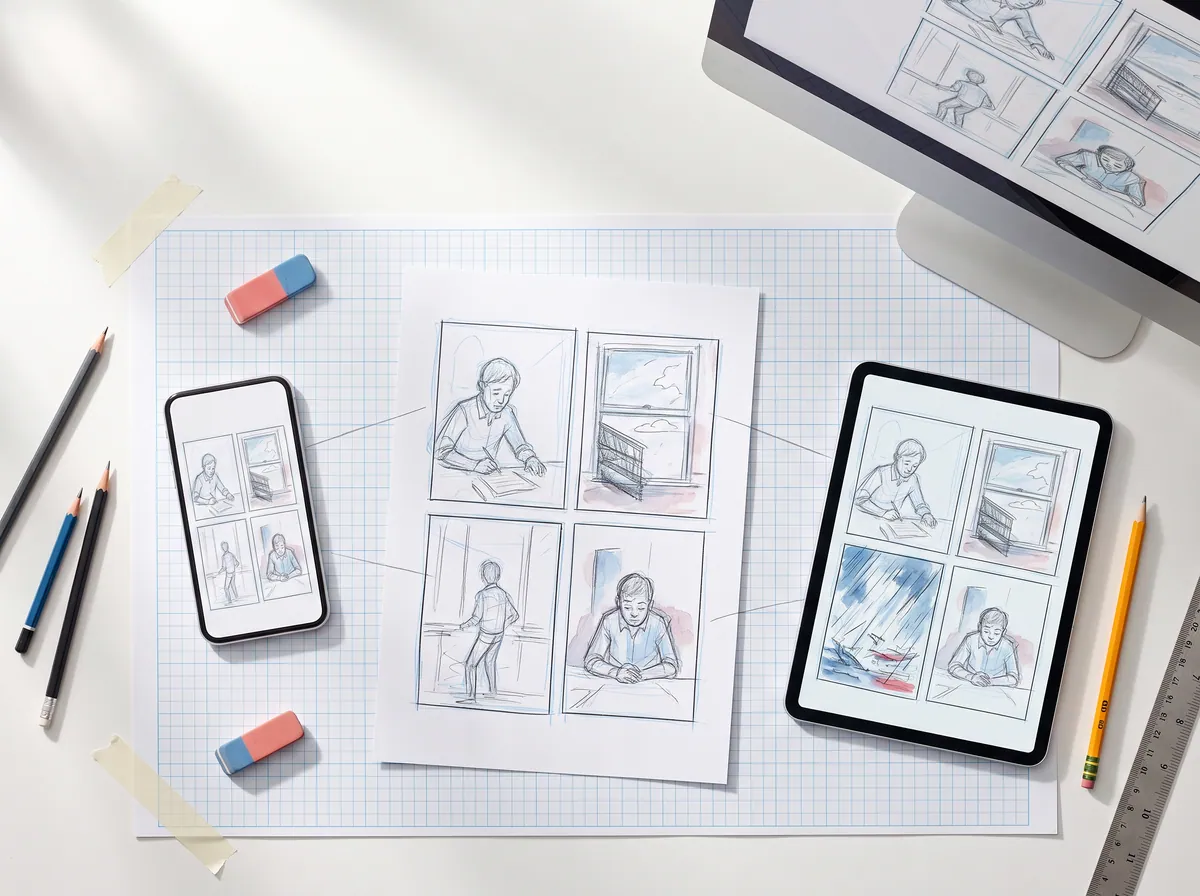
Photo vue de dessus : une page de BD imprimée et, à côté, un téléphone, une tablette et un écran affichant les mêmes cases réagencées pour chaque écran.
Fig. 1Comment ça marche
Fig. 1 — Pensé pour l’écranLes mêmes dessins. À l’écran, ils se recomposent, bougent, résonnent et réagissent — et s’exportent toujours pour l’impression.
formats de sortie
11
transitions entre cases
7
bus audio
4
NomenclaturePensé pour les écrans

En détail

Ce que vous obtenez

01

Une œuvre, onze mises en page

Téléphone en portrait, tablette, ordinateur, grand écran, carré, paysage flexible, A4 et US Letter (portrait et paysage) et vidéo 16:9. Chaque format dispose les mêmes cases à sa façon — le PanelWave Player choisit la bonne mise en page et en change quand l’appareil pivote.
02

Vue page et vue case

Les lecteurs voient la page entière telle que vous l’avez composée, ou avancent case par case avec des transitions — cut, fondu, glissement, zoom, poussée, recouvrement. Sur les petits écrans, une case est recadrée autour de la zone de focus que vous marquez, pas autour de son centre.
03

Cases vidéo

Certaines cases peuvent bouger — la pluie, une respiration, une lumière qui vacille — tandis que le reste de la page ne bouge pas. En boucle, en aller-retour ou une seule fois.
04

Un son propre à chaque case

Ambiance, musique et effets sonores démarrent quand une case apparaît et se prolongent sur toute une scène. Les lecteurs activent ou coupent l’audio et les effets sonores.
05

Toucher, explorer, choisir

Les zones interactives ouvrent des bonus, révèlent des détails, modifient une variable ou mènent à une autre case. Une légère pulsation aide les lecteurs à les repérer — et elles fonctionnent au clavier comme avec les lecteurs d’écran.
06

Un lettrage adapté à chaque écran

Les bulles sont positionnées par rapport au dessin et lettrées à la bonne taille pour chaque format — plus grandes sur un grand écran, plus petites sur un téléphone. Ce que vous lettrez, votre public le voit tel quel.
07

Des mouvements de caméra sur une toile infinie

Placez vos cases sur une toile 2D ouverte et laissez la caméra glisser de l’une à l’autre — du strip façon webtoon aux cartes tentaculaires. La distance entre les cases devient du temps.
08

L’impression reste possible

Les mises en page A4 et US Letter font partie de la même œuvre, et les exports PDF, PowerPoint et vidéo partent de la même source. L’impression devient une sortie parmi d’autres — pas l’original.
Qui y gagneCréateurs · éditeurs · lecteurs

Ce que cela change pour vous

Pour les créateurs

Votre dessin fini devient vraiment agréable à lire sur téléphone — avec du mouvement et du son là où votre histoire en a besoin.

Candidater comme Founding Creator

Pour les éditeurs

Un seul original pour le téléphone, le web, le grand écran et l’impression. Pas d’application dédiée, pas de nouvelle production pour chaque canal.

Demander un pilote éditeur

Pour les lecteurs

Fini le zoom à deux doigts : la BD est mise en page pour votre écran, et elle peut bouger, sonner et réagir.

Voir un exemple
NotesQuestions et documentation

Questions

Lire la documentation

Toute grande histoire commence par une esquisse.

Ouvrez la table à dessin. Partez de votre scénario (le plus simple) ou des dessins que vous avez déjà : images de cases, clips vidéo, planches sans lettrage. Ajoutez les bulles, construisez l’histoire et regardez votre premier chapitre prendre vie à l’écran.