
Quand le dessin ne suffit plus
Contenus enrichis : fiches, conférences et pages web, directement dans la case
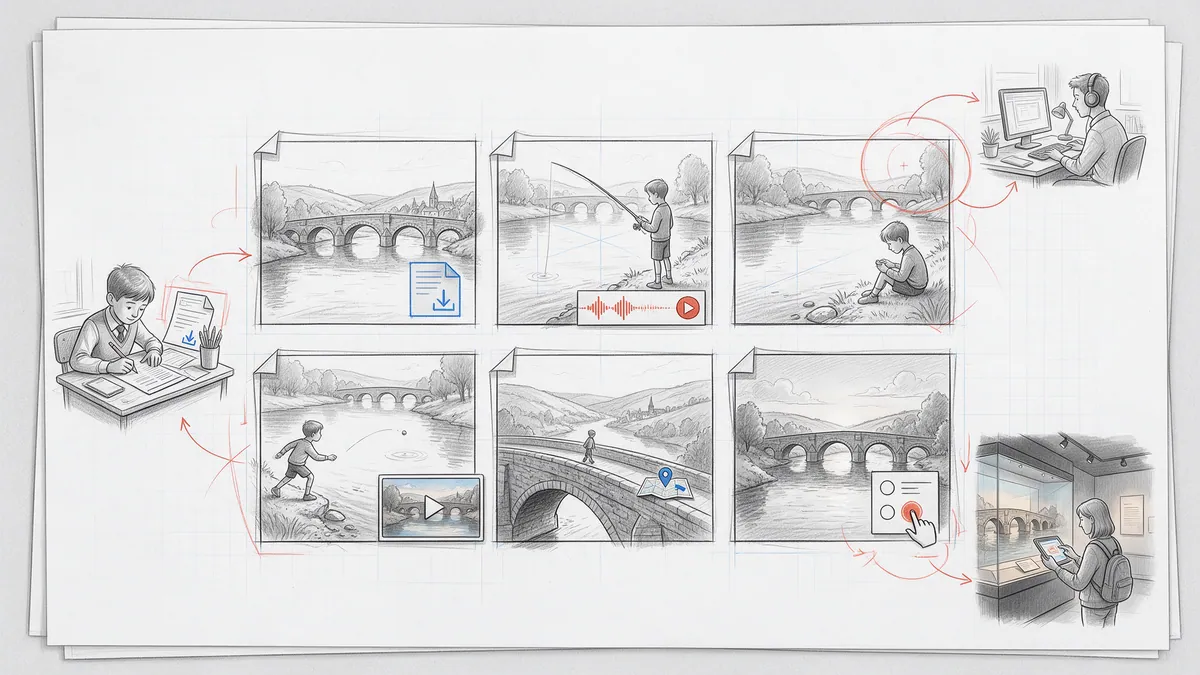
Certaines histoires demandent plus que des dessins et des bulles : une fiche d’exercices à imprimer, une interview à écouter, un cours en vidéo, une page d’explications, une carte ou un quiz issus d’un autre site. Dans PanelWave, ces contenus se placent directement dans la case, sous forme de calques : des widgets que les lecteurs utilisent sans quitter l’histoire. Idéal pour l’e-learning, les projets B2B et la BD documentaire — et pour les bonus de n’importe quelle BD.
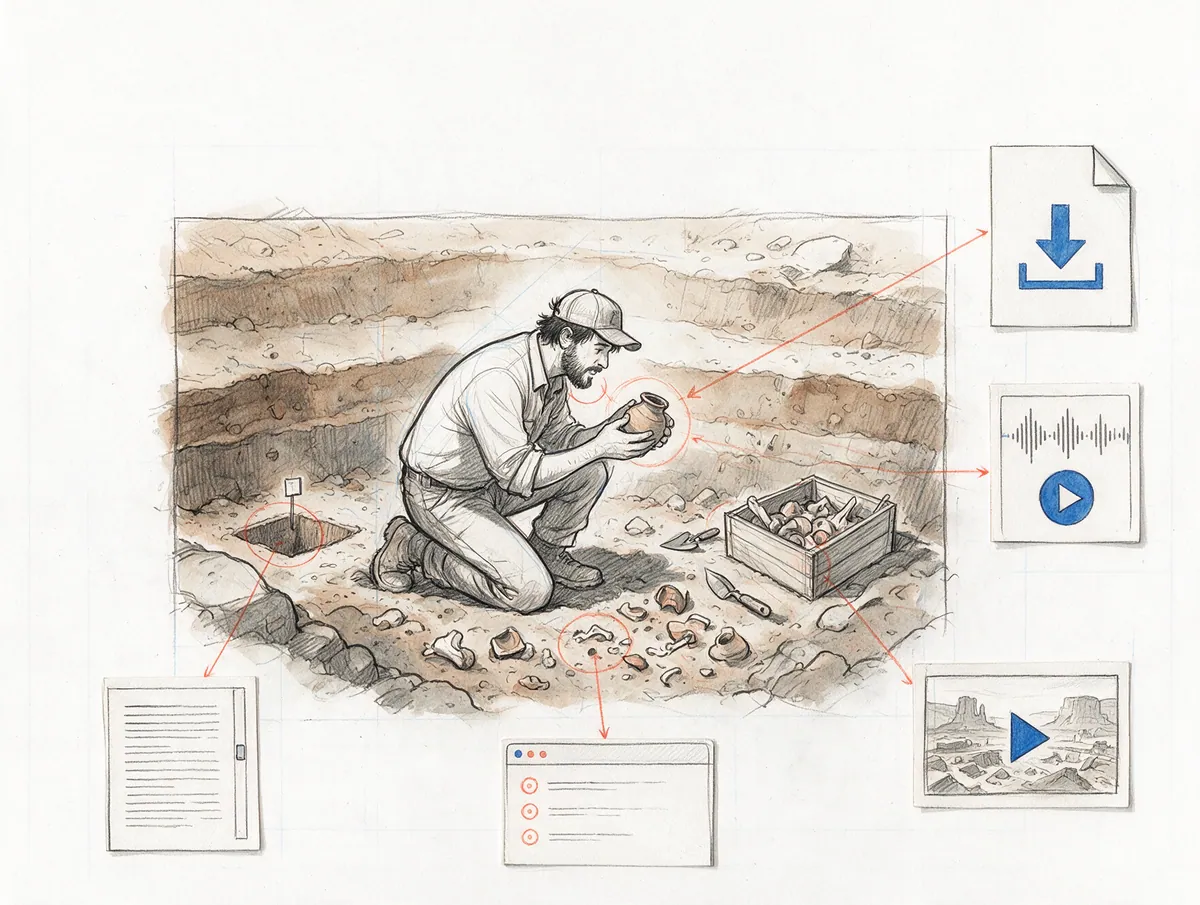
- widgets de contenu
- 5
- thème pour tous les widgets
- 1
- code sur chaque carte du PDF
- QR
En détail
Ce que vous obtenez
Téléchargements
Textes longs
Lecteur audio
Vidéo dans une fenêtre
Pages web intégrées
Un même style pour tous les widgets
Sur papier aussi
Savoir ce qui sert
Déroulement
- Étape 01
Ajoutez
Clic droit dans la case → Add Content. Ou faites-y glisser un document, un fichier audio ou une vidéo depuis votre médiathèque.
- Étape 02
Remplissez
Choisissez le fichier, rédigez le texte ou collez l’adresse web — dans chaque langue de l’œuvre.
- Étape 03
Habillez
Définissez le thème des widgets une fois pour toutes : tous les widgets de l’œuvre l’adoptent.
- Étape 04
Publiez
Les widgets fonctionnent dans le lecteur, dans l’aperçu, dans les paquets auto-hébergés — et même à l’impression, sous forme de cartes à QR code.
"layers": [
  { "id": "art", "kind": "image", "assetId": "img-lab" },
  {
    "id": "worksheet",
    "kind": "download",
    "assetId": "doc-worksheet-3",
    "x": 620, "y": 410, "width": 340, "height": 96,
    "fileName": { "en-US": "Worksheet 3.pdf", "de-DE": "Arbeitsblatt 3.pdf" },
    "description": { "en-US": "Print and fill in", "de-DE": "Ausdrucken und ausfüllen" }
  }
]Ce que cela change pour vous
Pour les créateurs
Des bonus exactement là où ils ont leur place : le commentaire du making-of dans la case concernée, le carnet de croquis en PDF sur la dernière page.
Candidater comme Founding CreatorPour les éditeurs
BD pédagogiques, formations produit et parcours d’intégration, avec fiches d’exercices, vidéos et quiz directement sur la page — une seule œuvre au lieu d’une BD et d’une plateforme de formation.
Demander un pilote éditeurPour les lecteurs
Écoutez, téléchargez, poursuivez votre lecture — sans quitter l’histoire ni chercher un lien.
Voir un exempleQuestions
Lire la documentation
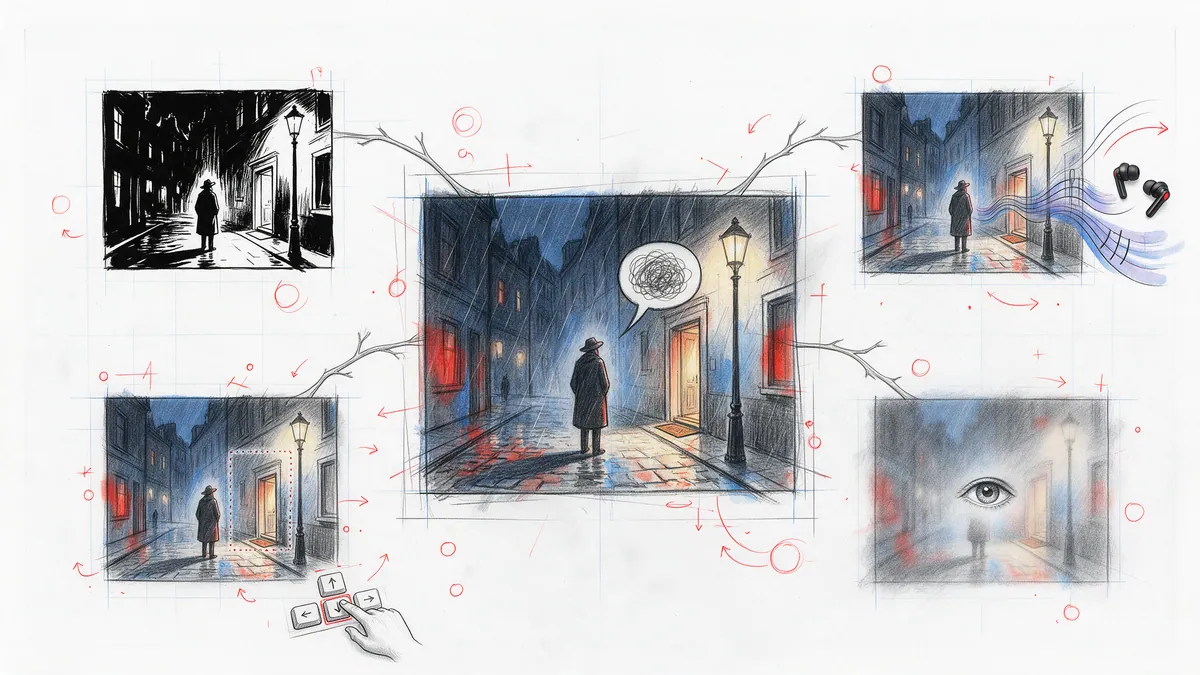
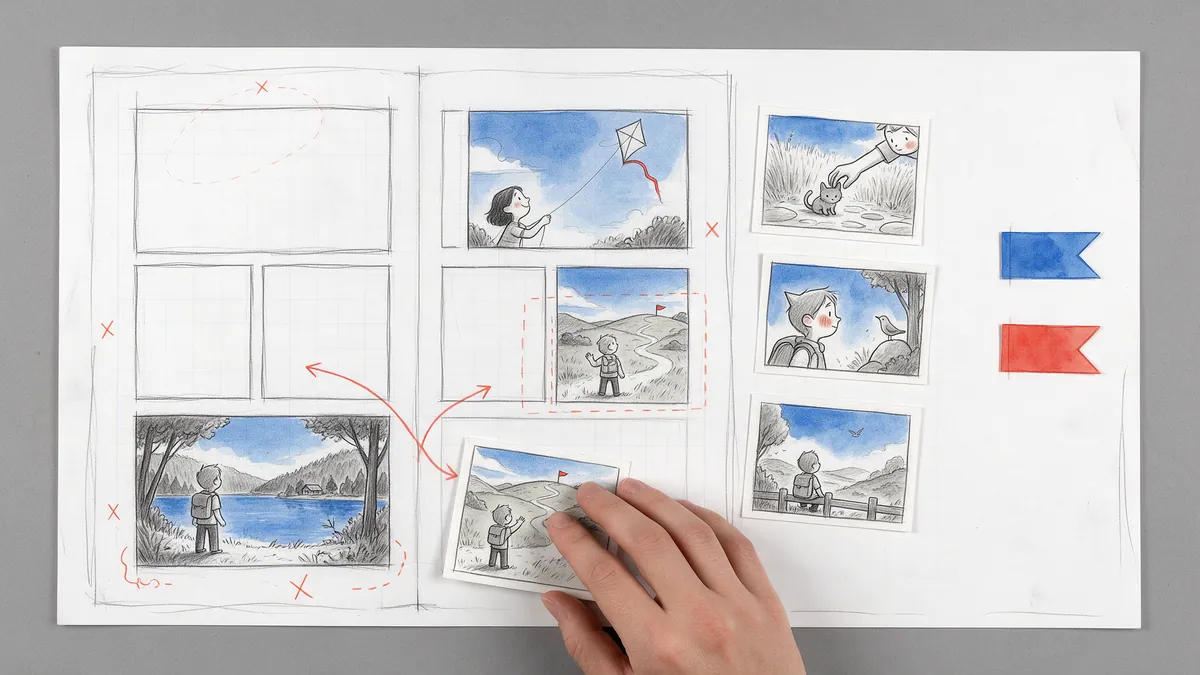
Toute grande histoire commence par une esquisse.
Ouvrez la table à dessin. Partez de votre scénario (le plus simple) ou des dessins que vous avez déjà : images de cases, clips vidéo, planches sans lettrage. Ajoutez les bulles, construisez l’histoire et regardez votre premier chapitre prendre vie à l’écran.