
Un dessin qui respire
Cases vidéo : vos dessins en mouvement
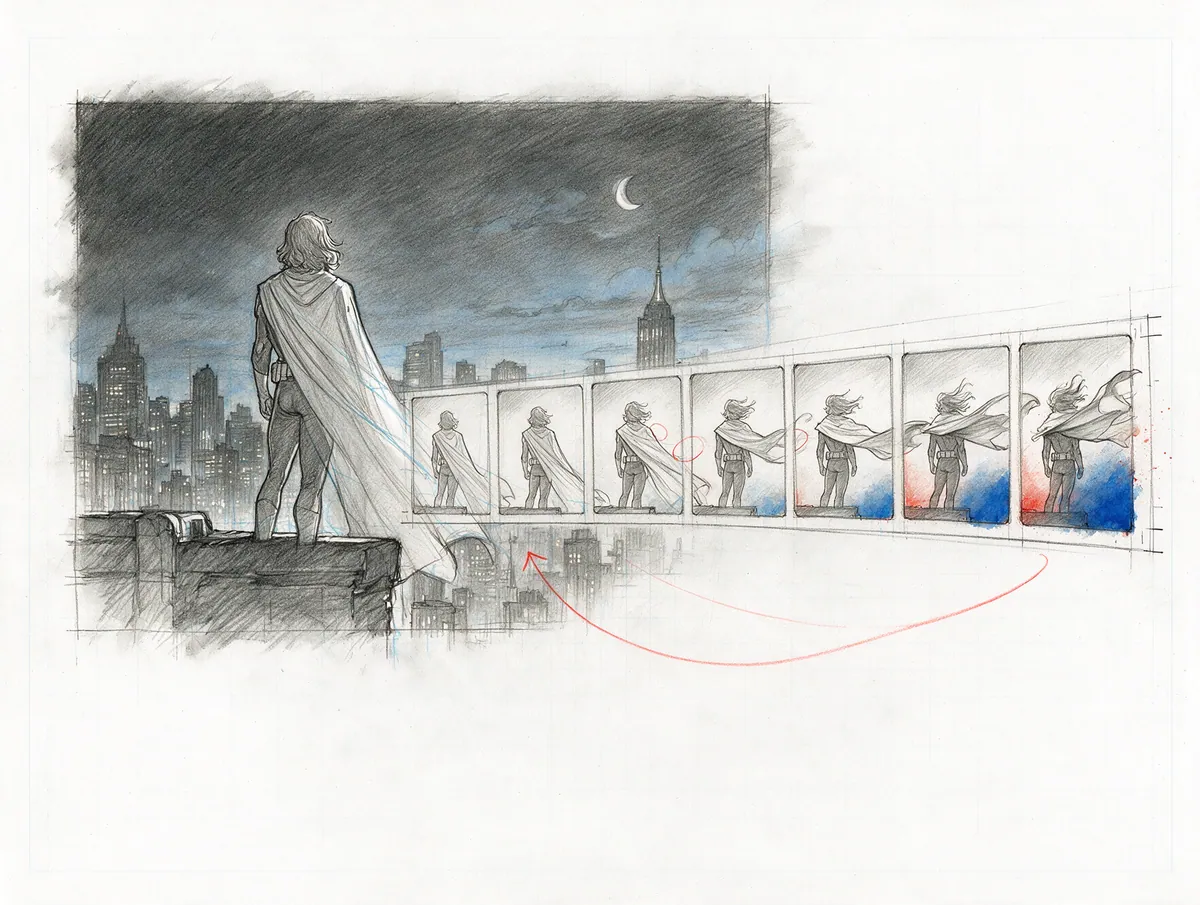
Animez un dessin avec l’outil vidéo IA que vous utilisez déjà — ou avec votre propre animation —, déposez le clip dans une case et choisissez son mode de lecture. PanelWave génère pour vous la version web, l’image d’aperçu et la copie inversée. Seule cette case bouge ; le reste de la page demeure votre BD.
- modes de lecture
- 4
- déclencheurs de démarrage
- 3
- aperçu + version web
- auto
En détail
Ce que vous obtenez
Quatre modes de lecture
Trois façons de démarrer
Importez, c’est prêt
Dans l’ordre de lecture
Respectueux par défaut
Une version par langue
Déroulement
- Étape 01
Dessinez
Votre case, votre style — crayon, encre, couleur.
- Étape 02
Animez
Avec un outil IA image-vers-vidéo, une boucle faite main ou un export After Effects.
- Étape 03
Déposez
Glissez le clip dans la case et choisissez le mode de lecture et de démarrage.
- Étape 04
Publiez
PanelWave transcode le clip, crée l’image d’aperçu et le diffuse dans chaque format.
Ce que cela change pour vous
Pour les créateurs
Ajoutez juste le mouvement dont votre page a besoin — sans devenir cinéaste ni tout animer.
Candidater comme Founding CreatorPour les éditeurs
Des éditions premium avec du mouvement là où il compte, issues du même original que l’édition imprimée.
Demander un pilote éditeurPour les lecteurs
Une pluie qui tombe, une lumière qui vacille — et c’est toujours vous qui tournez la page, quand vous le décidez.
Voir un exempleQuestions
Lire la documentation
Toute grande histoire commence par une esquisse.
Ouvrez la table à dessin. Partez de votre scénario (le plus simple) ou des dessins que vous avez déjà : images de cases, clips vidéo, planches sans lettrage. Ajoutez les bulles, construisez l’histoire et regardez votre premier chapitre prendre vie à l’écran.