
Case large, écran étroit
Zones de focus : les cases larges, en grand sur téléphone
Sur un téléphone tenu à la verticale, un large panorama se réduit à une mince bande : tout y est, mais on ne distingue rien. Dans PanelWave, vous marquez la partie de la case qui compte — les visages, la main sur la poignée. Sur téléphone, le lecteur laisse le reste de côté : il agrandit la case jusqu’à ce que la zone de focus remplisse l’écran, et cadre l’image sur elle. Tablettes, ordinateurs et impression continuent d’afficher le dessin entier.
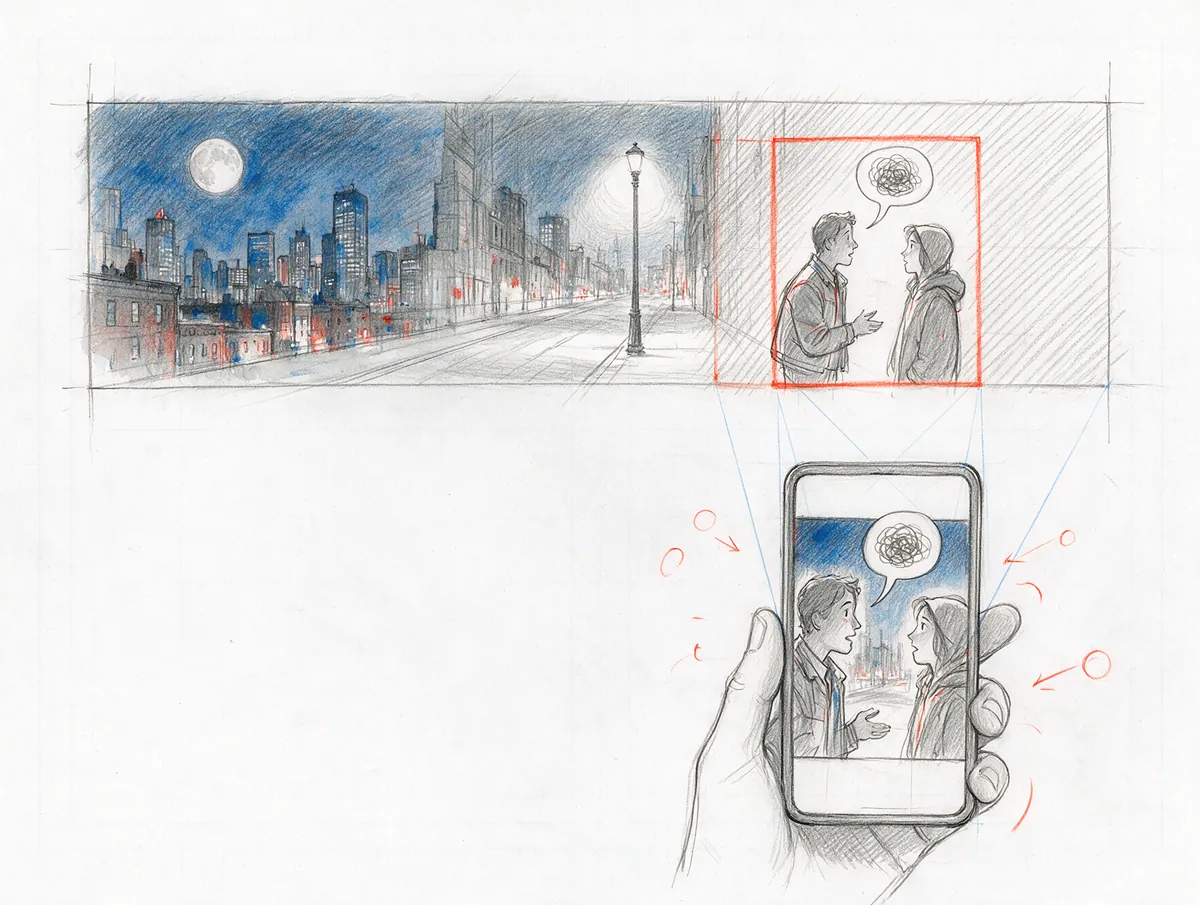
- zone de focus par format
- 1
- recadrage sur téléphone uniquement
- < 768 px
- part du dessin sur grand écran
- 100%
En détail
Ce que vous obtenez
Marquez l’essentiel
Agrandir plutôt que rétrécir
Un cadrage qui suit l’histoire
Tout le dessin sur les grands écrans
Des recadrages en vue page aussi
Les bulles suivent
"formatViews": {
  "mobile-portrait": {
    "minimalFocusRect": { "x": 0.6, "y": 0.1, "w": 0.36, "h": 0.85 }
  }
}Ce que cela change pour vous
Pour les créateurs
Dessinez large quand la scène l’exige — sur téléphone, on voit toujours les visages, pas un timbre-poste.
Candidater comme Founding CreatorPour les éditeurs
Les pages à l’italienne de votre fonds se lisent bien sur téléphone, sans recadrer chaque case pour une édition mobile.
Demander un pilote éditeurPour les lecteurs
Des scènes larges que vous distinguez vraiment sur votre téléphone — sans zoomer.
Voir un exempleQuestions
Lire la documentation
Toute grande histoire commence par une esquisse.
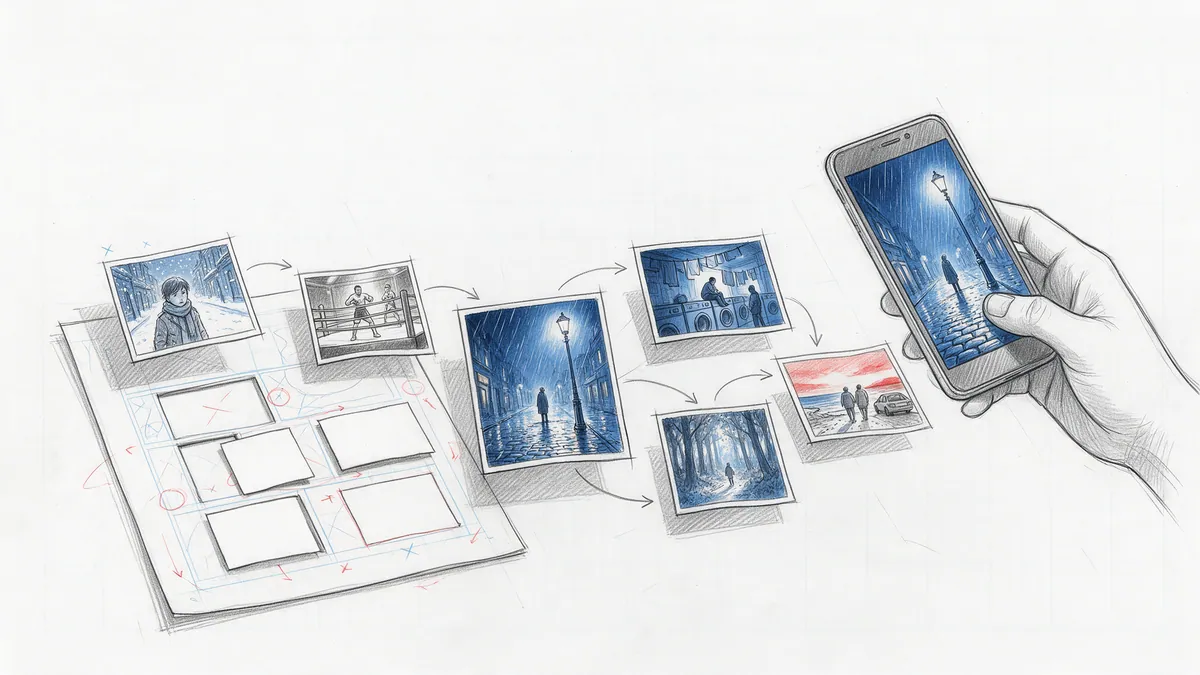
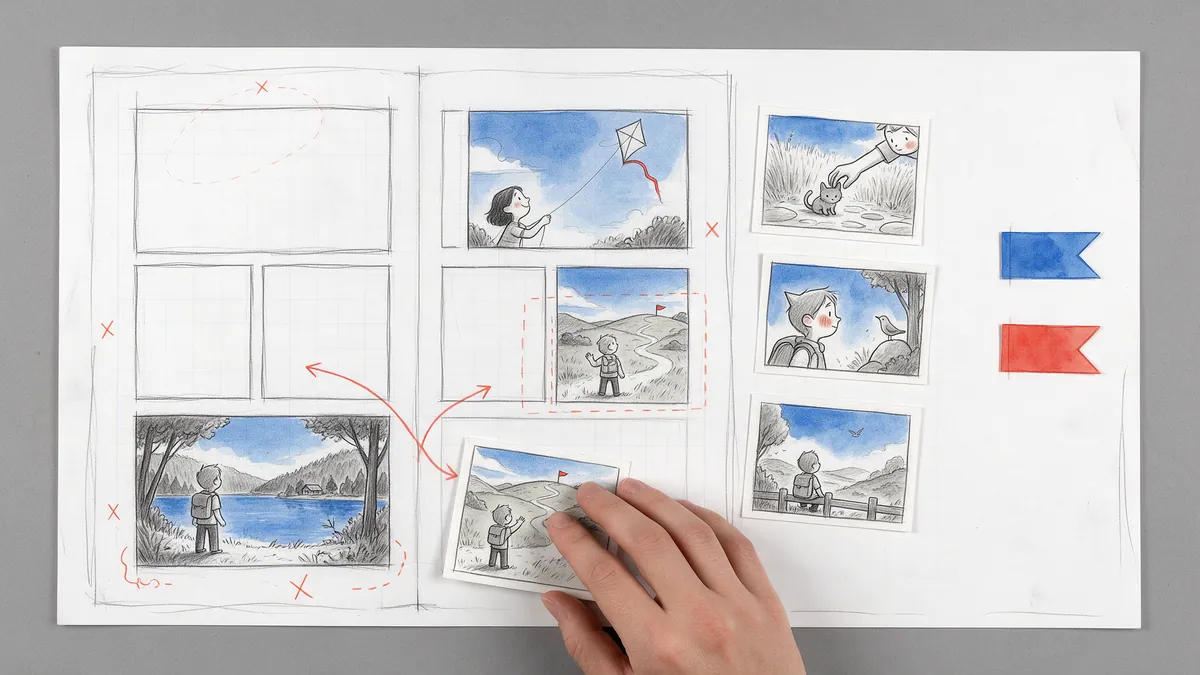
Ouvrez la table à dessin. Partez de votre scénario (le plus simple) ou des dessins que vous avez déjà : images de cases, clips vidéo, planches sans lettrage. Ajoutez les bulles, construisez l’histoire et regardez votre premier chapitre prendre vie à l’écran.