
Mehr, als in eine Zeichnung passt
Zusatzinhalte: Arbeitsblätter, Vorträge und Webseiten direkt im Panel
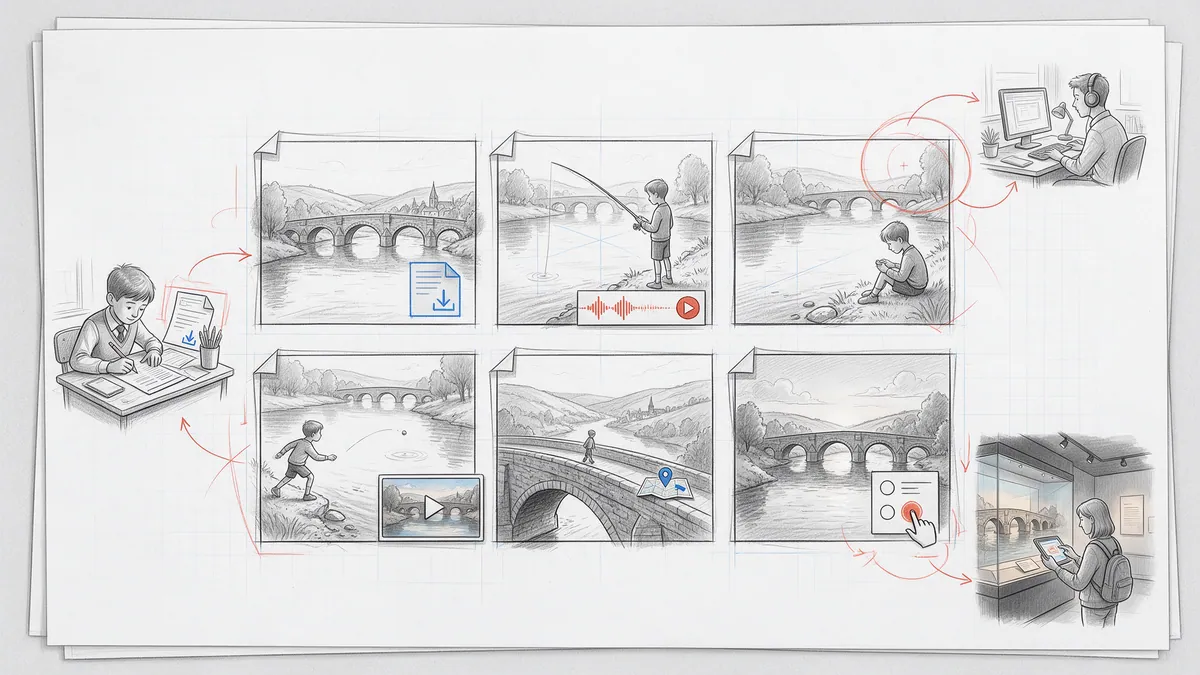
Manche Geschichten brauchen mehr als Zeichnungen und Sprechblasen: ein Arbeitsblatt zum Ausdrucken, ein Interview zum Anhören, ein Vorlesungsvideo, Hintergrundwissen zum Nachlesen, eine Karte oder ein Quiz von einer anderen Website. In PanelWave liegen solche Inhalte als eigene Ebenen direkt im Panel – als Content-Widgets, die Lesende nutzen, ohne die Geschichte zu verlassen. Ideal für E-Learning, B2B-Projekte und Sachcomics – und für Bonusmaterial in jedem Comic.
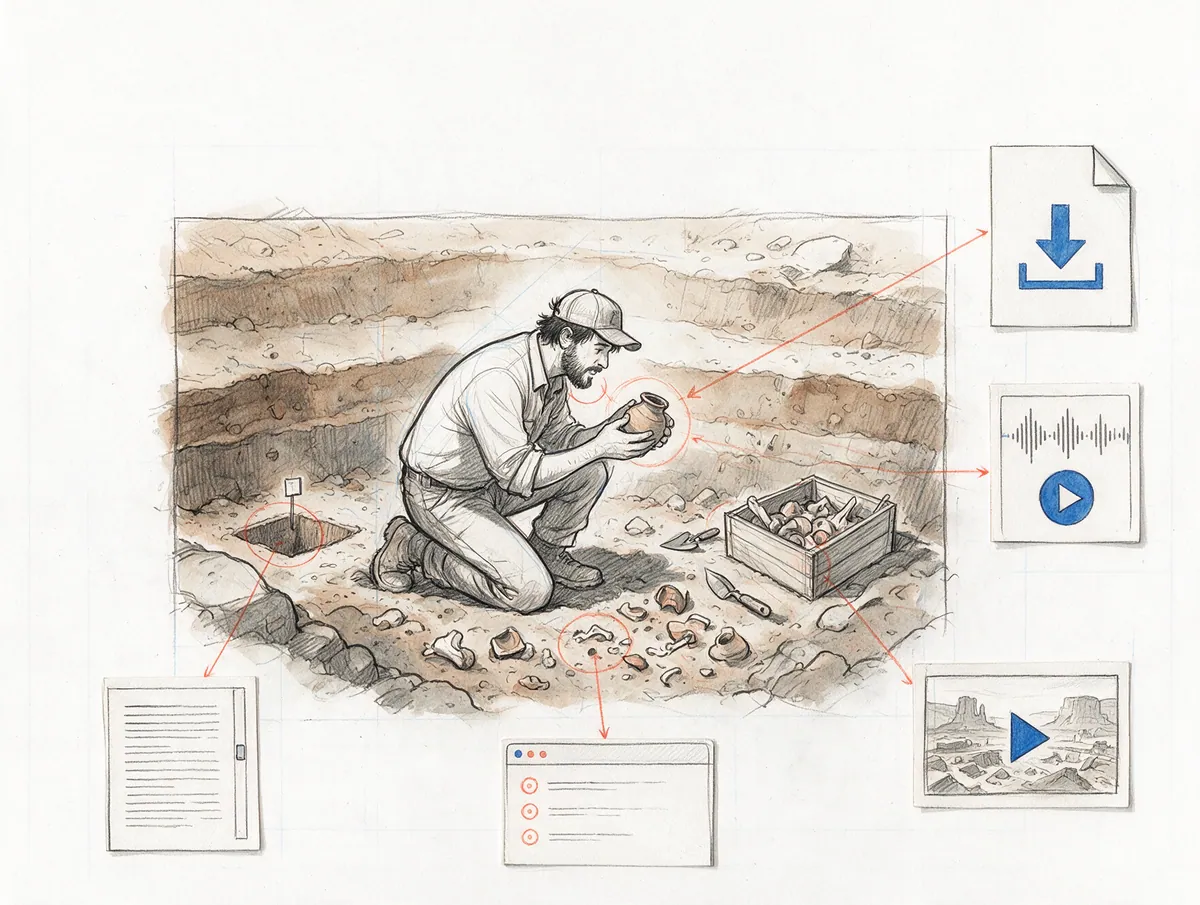
- Content-Widgets
- 5
- Theme für alle Widgets
- 1
- Code auf jeder Karte im PDF
- QR
Im Detail
Was du bekommst
Downloads
Längere Texte
Audioplayer
Video im Fenster
Eingebettete Webseiten
Ein Look für alle Widgets
Auch auf Papier
Sehen, was genutzt wird
Ablauf
- Schritt 01
Hinzufügen
Rechtsklick ins Panel → Add Content. Oder zieh ein Dokument, eine Audiodatei oder ein Video aus deinen Assets hinein.
- Schritt 02
Befüllen
Datei wählen, Text schreiben oder Webadresse einfügen – in jeder Sprache des Werks.
- Schritt 03
Gestalten
Leg das Widget-Theme einmal fest – alle Widgets des Werks übernehmen es.
- Schritt 04
Veröffentlichen
Widgets funktionieren im Reader, in der Vorschau, in selbst gehosteten Paketen – und als QR-Karte sogar im Druck.
"layers": [
  { "id": "art", "kind": "image", "assetId": "img-lab" },
  {
    "id": "worksheet",
    "kind": "download",
    "assetId": "doc-worksheet-3",
    "x": 620, "y": 410, "width": 340, "height": 96,
    "fileName": { "en-US": "Worksheet 3.pdf", "de-DE": "Arbeitsblatt 3.pdf" },
    "description": { "en-US": "Print and fill in", "de-DE": "Ausdrucken und ausfüllen" }
  }
]Was du davon hast
Für Creators
Bonusmaterial genau dort, wo es hingehört: der Making-of-Kommentar am passenden Panel, das Skizzenbuch als PDF auf der letzten Seite.
Als Founding Creator bewerbenFür Verlage
Lerncomics, Produktschulungen und Onboarding-Geschichten mit Arbeitsblättern, Videos und Quizzen direkt auf der Seite – ein Werk statt Comic plus Lernplattform.
Verlagspilot anfragenFür Lesende
Zuhören, herunterladen, weiterlesen – ohne die Geschichte zu verlassen oder nach einem Link zu suchen.
Beispiel ansehenFragen
Zur Dokumentation
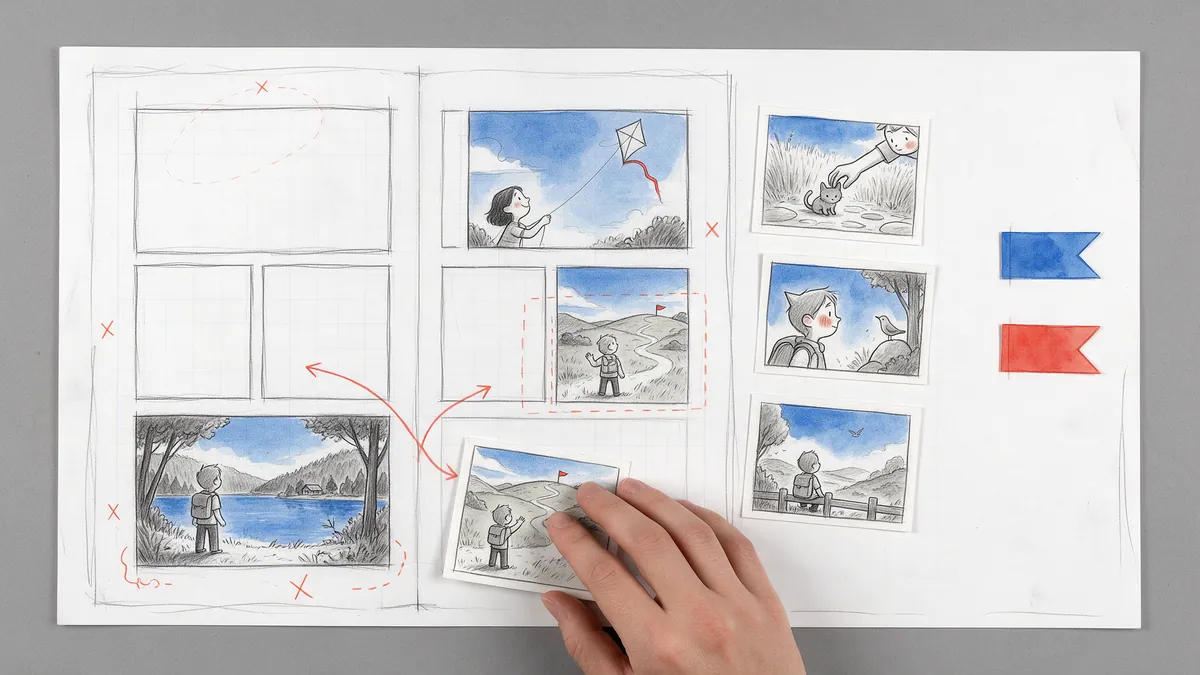
Jede große Geschichte beginnt als Skizze.
Öffne das Zeichenbrett und fang mit deinem Skript an – so gelingt der Einstieg am leichtesten. Oder starte mit dem, was du schon gezeichnet hast: Panelbilder, Videoclips oder Seiten ohne Lettering. Setz Sprechblasen, bring die Geschichte in Form und sieh zu, wie dein erstes Kapitel auf dem Bildschirm läuft.