
Quando il disegno non basta
Contenuti extra: schede, lezioni e pagine web, direttamente nella vignetta
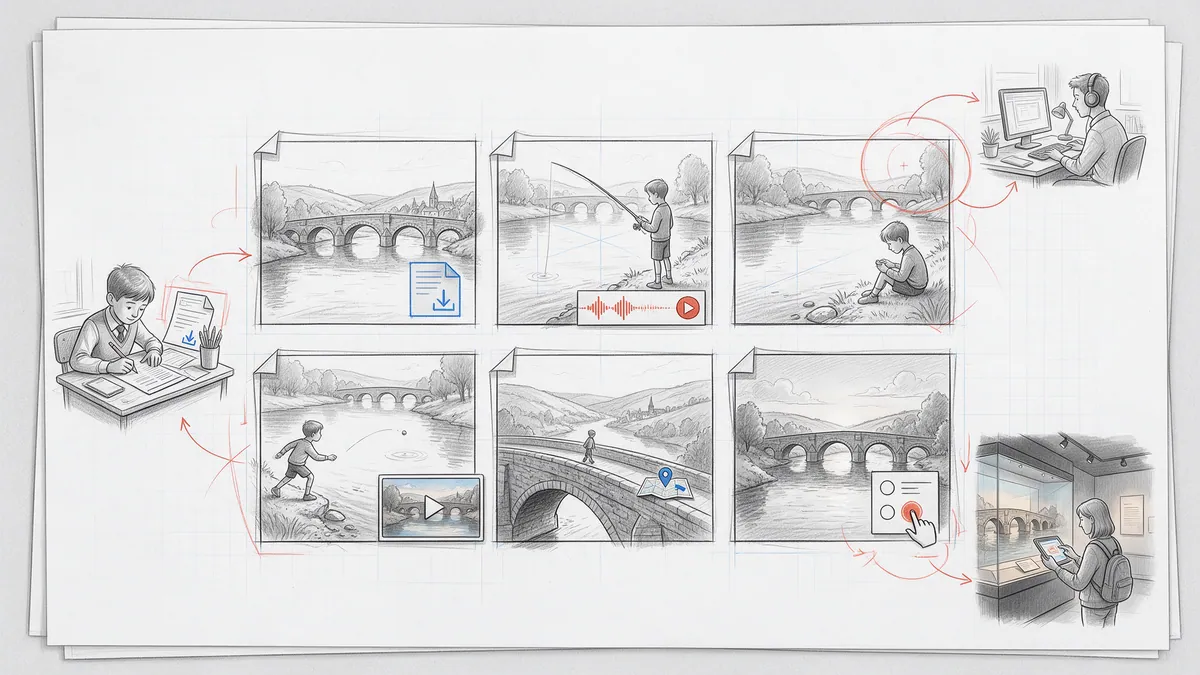
Alcune storie hanno bisogno di qualcosa in più di disegni e balloon: una scheda da stampare, un’intervista da ascoltare, una lezione in video, un testo di approfondimento, una mappa o un quiz preso da un altro sito. In PanelWave tutto questo si inserisce direttamente nella vignetta, sotto forma di livelli: widget di contenuto che chi legge usa senza uscire dalla storia. Ideale per e-learning, progetti B2B e saggistica, e per i contenuti bonus di qualsiasi fumetto.
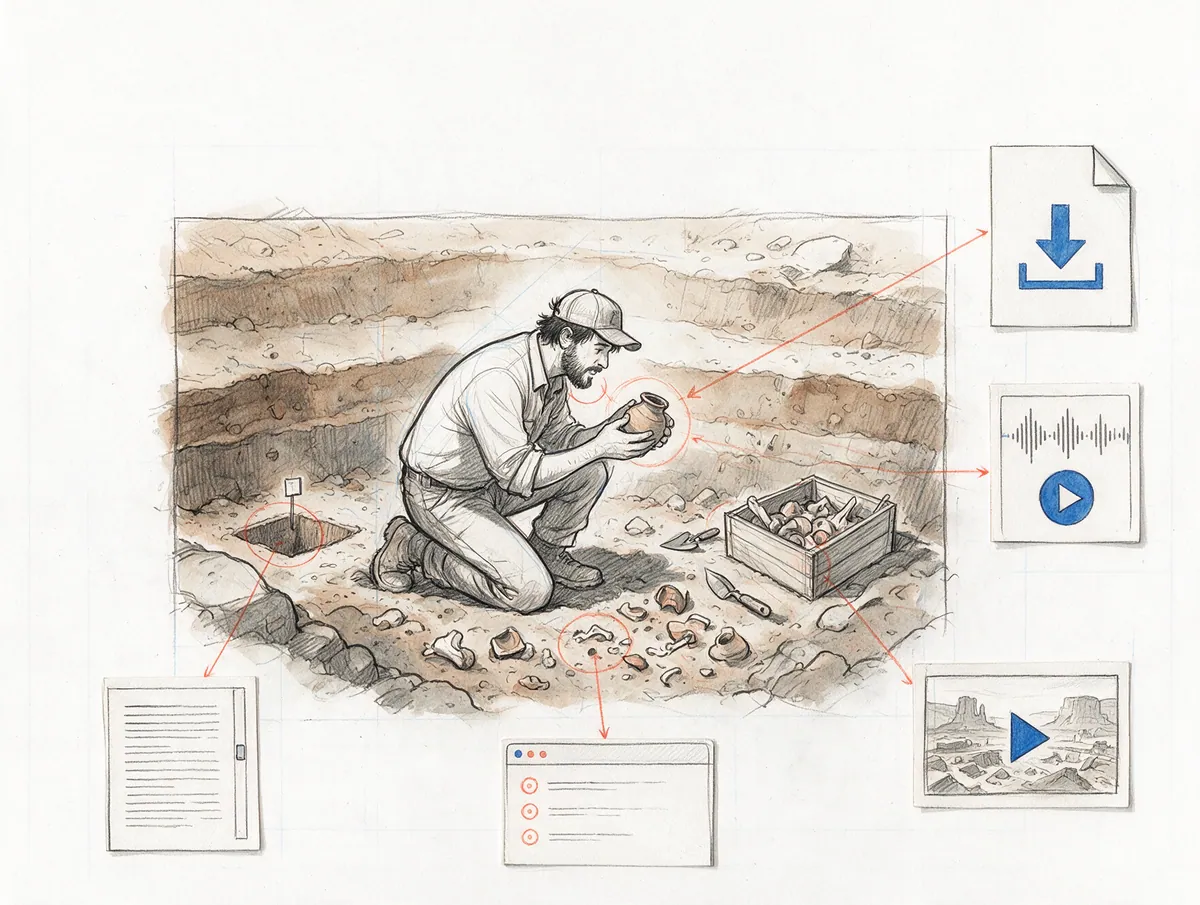
- widget di contenuto
- 5
- tema per tutti i widget
- 1
- codice su ogni card del PDF
- QR
Nel dettaglio
Cosa ottieni
Download
Testi lunghi
Lettore audio
Video in una finestra
Pagine web incorporate
Un solo stile per tutti i widget
Anche su carta
Scopri cosa viene usato
Flusso di lavoro
- Passo 01
Aggiungi
Clic destro nella vignetta → Add Content. Oppure trascinaci dentro un documento, un file audio o un video dai tuoi asset.
- Passo 02
Compila
Scegli il file, scrivi il testo o incolla l’indirizzo web, in ogni lingua dell’opera.
- Passo 03
Personalizza
Imposta il tema dei widget una volta sola: tutti i widget dell’opera lo adottano.
- Passo 04
Pubblica
I widget funzionano nel player, nell’anteprima, nei pacchetti da ospitare in proprio e, come card con codice QR, persino in stampa.
"layers": [
  { "id": "art", "kind": "image", "assetId": "img-lab" },
  {
    "id": "worksheet",
    "kind": "download",
    "assetId": "doc-worksheet-3",
    "x": 620, "y": 410, "width": 340, "height": 96,
    "fileName": { "en-US": "Worksheet 3.pdf", "de-DE": "Arbeitsblatt 3.pdf" },
    "description": { "en-US": "Print and fill in", "de-DE": "Ausdrucken und ausfüllen" }
  }
]Cosa significa per te
Per gli autori
I contenuti bonus proprio dove servono: il commento di making-of nella vignetta di cui parla, lo sketchbook in PDF sull’ultima tavola.
Candidati come Founding CreatorPer gli editori
Fumetti didattici, formazione sui prodotti e storie di onboarding con schede, video e quiz direttamente sulla tavola: un’opera sola invece di un fumetto e di una piattaforma per i corsi.
Richiedi un pilota per editoriPer i lettori
Ascolta, scarica, continua a leggere, senza uscire dalla storia né andare a caccia di un link.
Guarda un esempioDomande
Leggi la documentazione
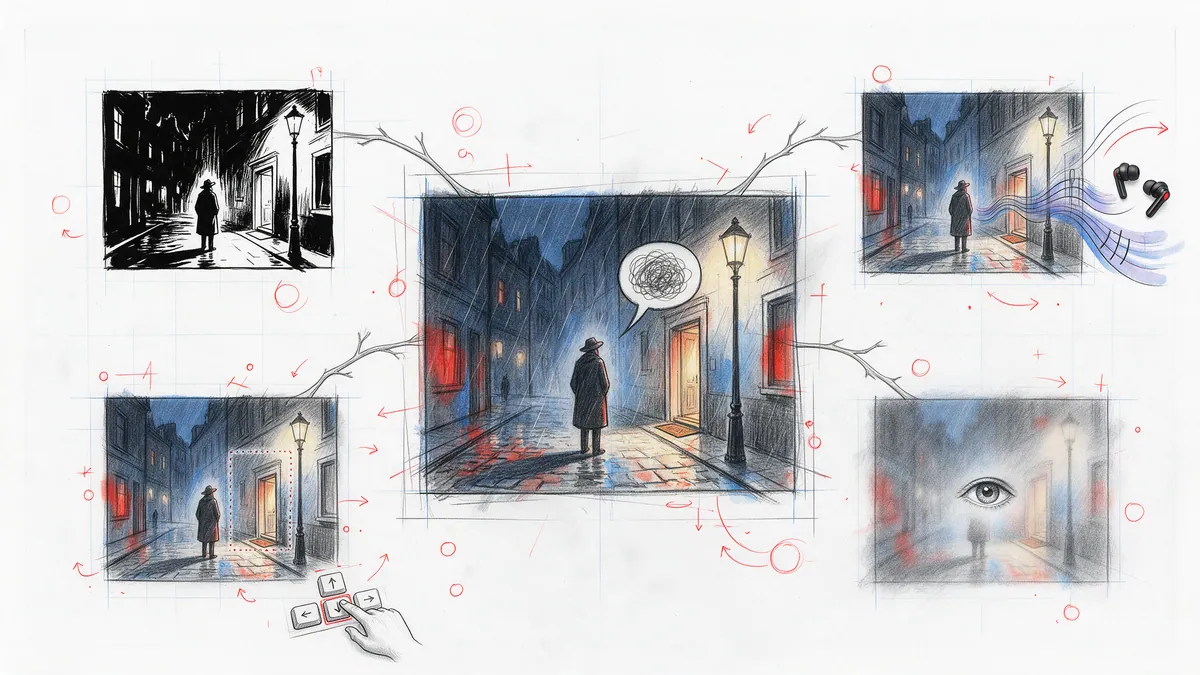
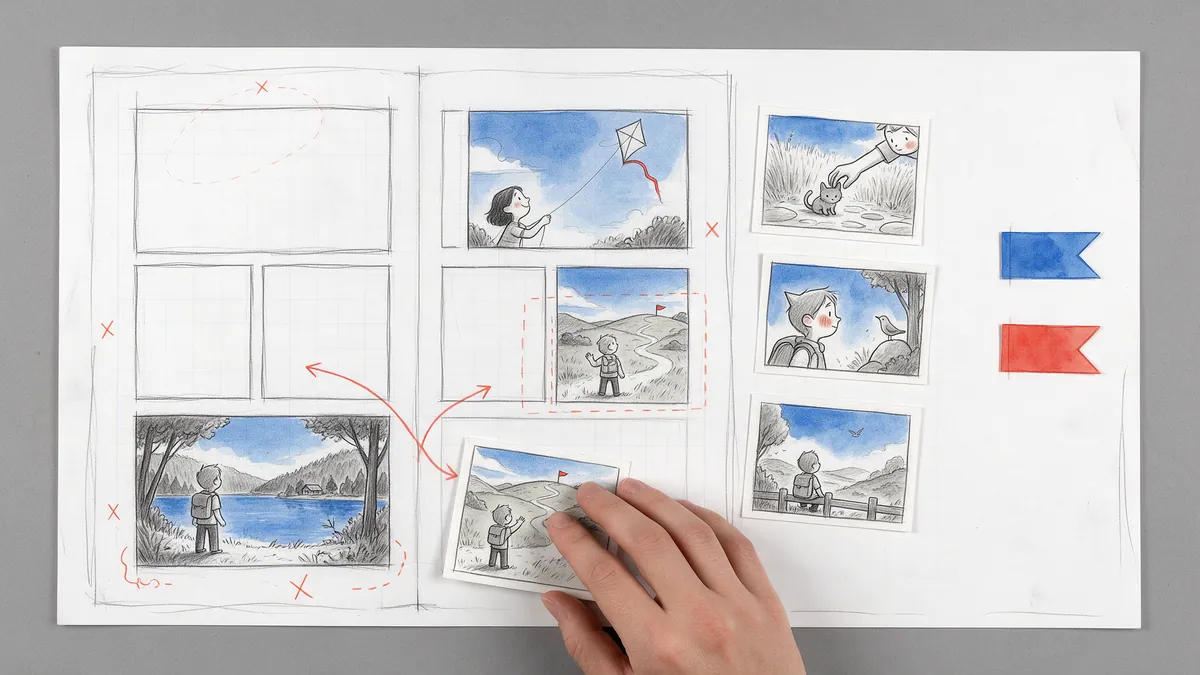
Ogni grande storia nasce da uno schizzo.
Apri il tavolo da disegno e parti dalla sceneggiatura — è la strada più semplice — oppure dal materiale che hai già: immagini delle vignette, clip video o tavole senza lettering. Aggiungi i balloon, dai forma alla storia e guarda il tuo primo capitolo prendere vita su uno schermo.