
Breites Panel, schmaler Bildschirm
Fokusbereiche: breite Panels, groß auf dem Smartphone
Ein breites Panorama schrumpft auf dem hochkant gehaltenen Smartphone zu einem dünnen Streifen: Alles ist zu sehen, aber nichts zu erkennen. In PanelWave markierst du den Teil des Panels, auf den es ankommt – die Gesichter, die Hand an der Türklinke. Auf dem Smartphone lässt der Player den Rest weg: Er vergrößert das Panel, bis der Fokusbereich den Bildschirm füllt, und richtet den Ausschnitt darauf aus. Tablets, Desktops und Druck zeigen weiterhin die ganze Zeichnung.
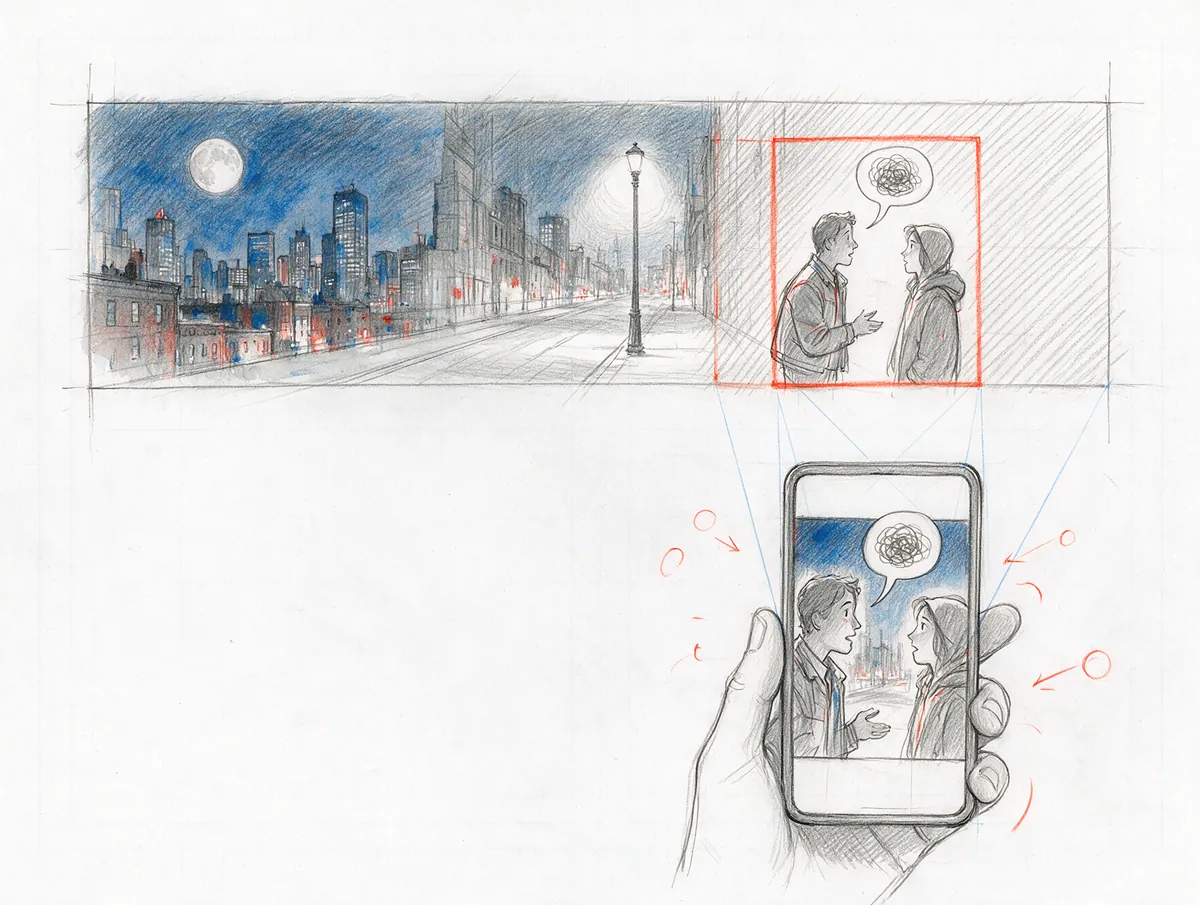
- Fokusbereich pro Format
- 1
- Zuschnitt nur auf Smartphones
- < 768 px
- Bildanteil auf großen Bildschirmen
- 100%
Im Detail
Was du bekommst
Markiere, worauf es ankommt
Größer statt kleiner
Der Ausschnitt folgt der Geschichte
Das ganze Bild auf großen Bildschirmen
Ausschnitte auch in der Seitenansicht
Sprechblasen wandern mit
"formatViews": {
  "mobile-portrait": {
    "minimalFocusRect": { "x": 0.6, "y": 0.1, "w": 0.36, "h": 0.85 }
  }
}Was du davon hast
Für Creators
Zeichne breit, wenn die Szene es verlangt – auf dem Smartphone sehen Lesende trotzdem die Gesichter statt einer Briefmarke.
Als Founding Creator bewerbenFür Verlage
Querformatige Seiten aus der Backlist, die sich auch auf dem Smartphone gut lesen – ohne jedes Panel für eine Mobilausgabe neu zuschneiden zu müssen.
Verlagspilot anfragenFür Lesende
Breite Szenen, die du auch auf dem Smartphone wirklich erkennst – ganz ohne Zoomen.
Beispiel ansehenFragen
Zur Dokumentation
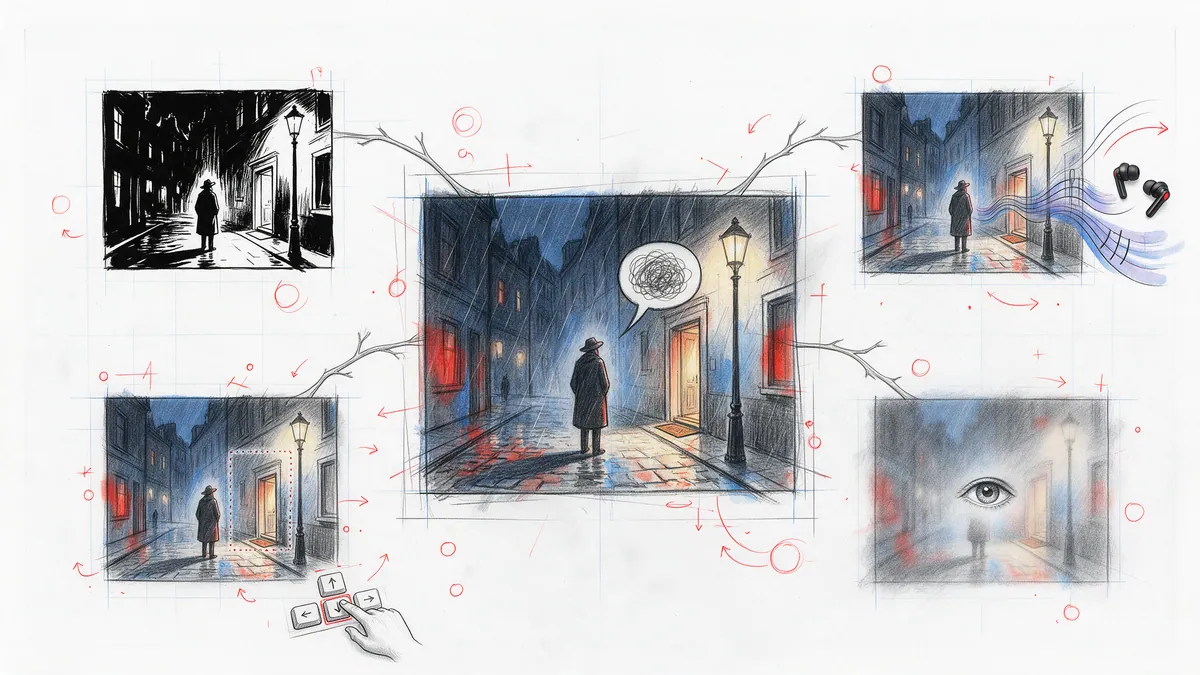
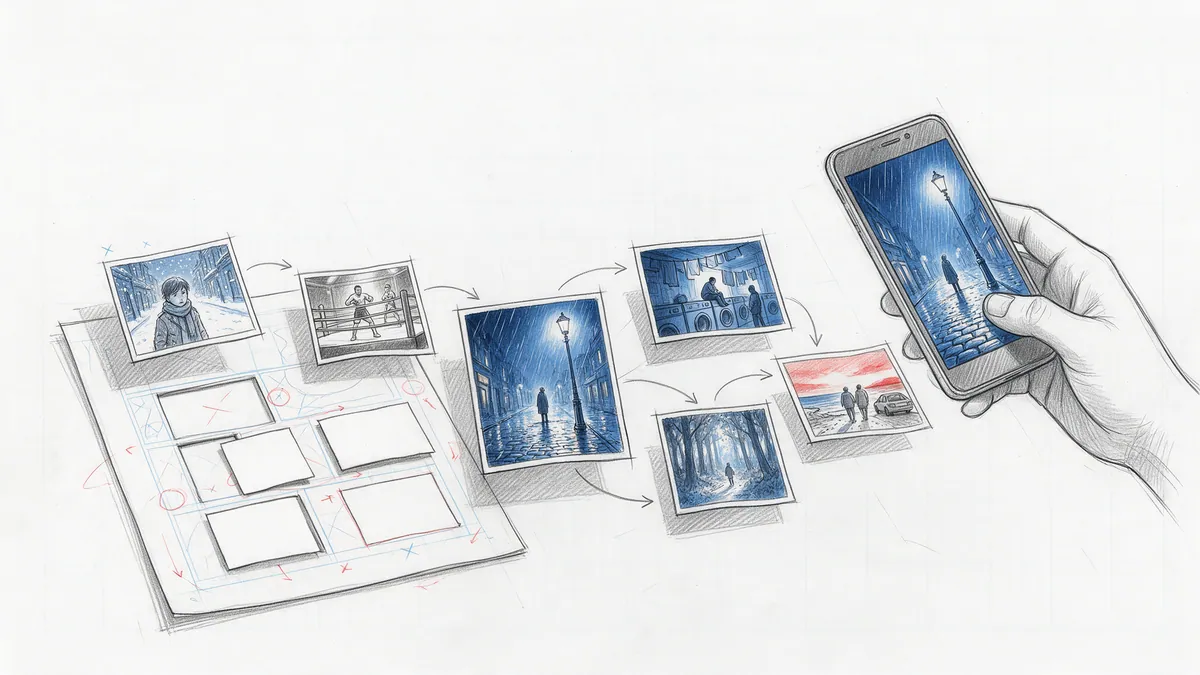
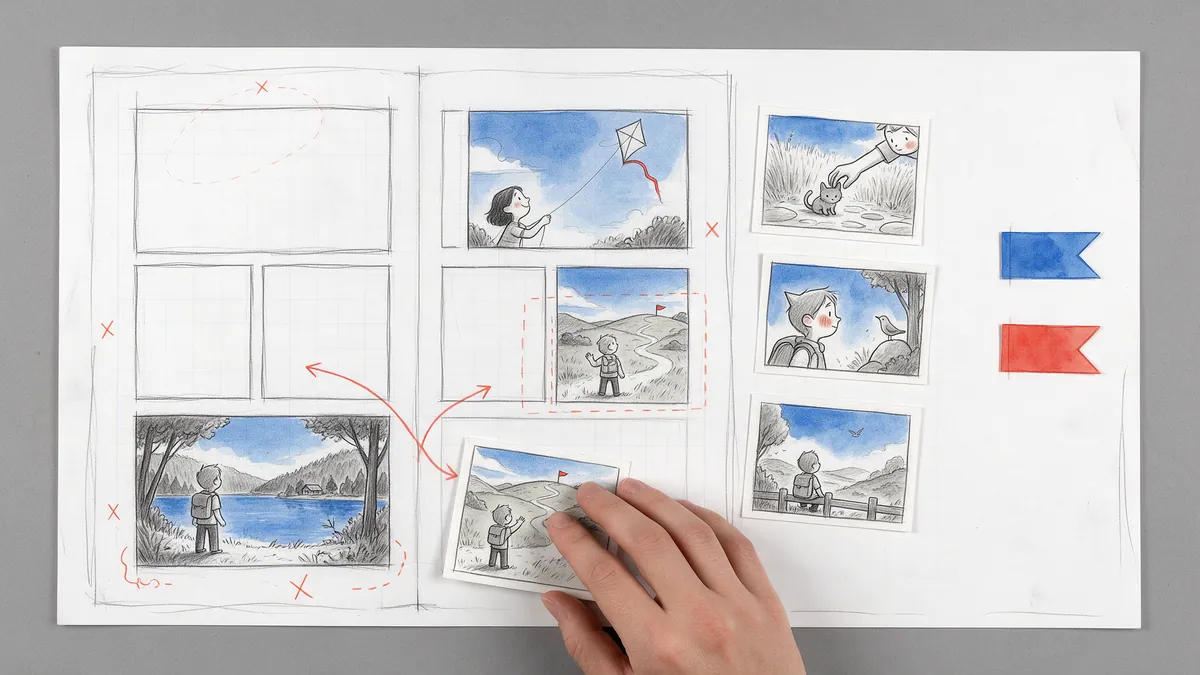
Jede große Geschichte beginnt als Skizze.
Öffne das Zeichenbrett und fang mit deinem Skript an – so gelingt der Einstieg am leichtesten. Oder starte mit dem, was du schon gezeichnet hast: Panelbilder, Videoclips oder Seiten ohne Lettering. Setz Sprechblasen, bring die Geschichte in Form und sieh zu, wie dein erstes Kapitel auf dem Bildschirm läuft.