Tutorials
Mehrsprachig veröffentlichen in 5 Schritten
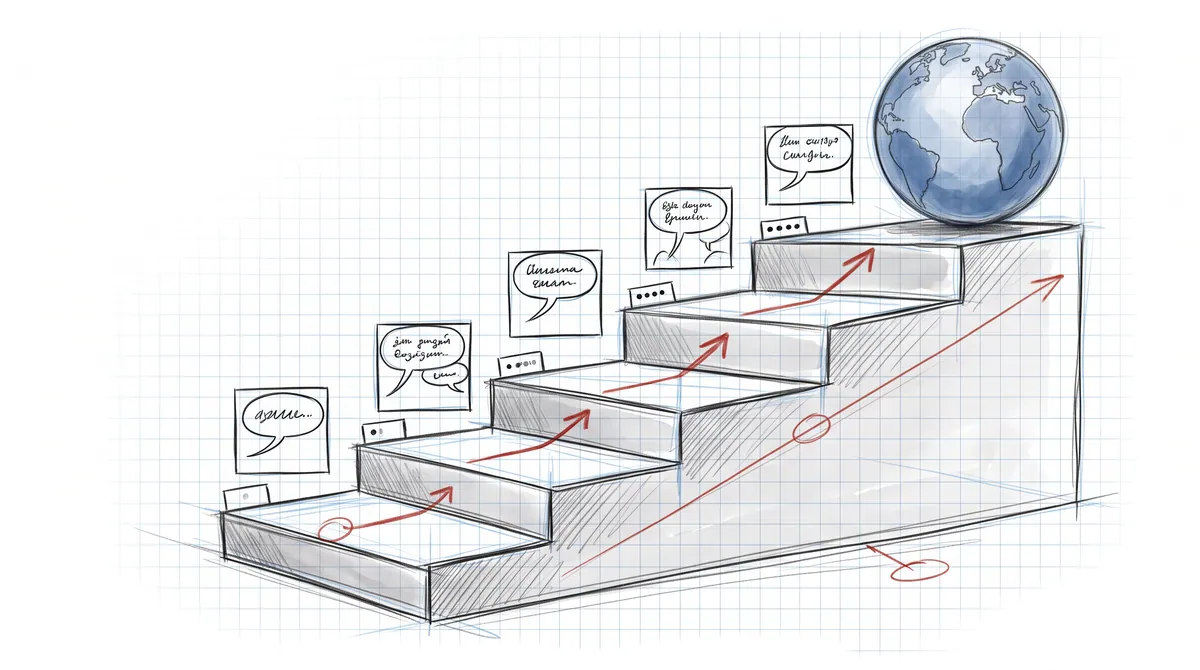
Von der Ausgangssprache bis zur Sprachaufnahme: So veröffentlichst du eine Graphic Novel mit PanelWave in mehreren Sprachen. Sprachen festlegen, Texte extrahieren und übersetzen, Dateien mit Übersetzerinnen und Übersetzern austauschen, Artwork und Audio lokalisieren und jede Sprache vor dem Veröffentlichen prüfen.
Eine Graphic Novel zeichnet man einmal. Lesbar sein sollte sie in jeder Sprache, die ihr Publikum spricht – ohne Seiten neu zu lettern oder fünf Kopien des Werks zu pflegen. Genau dafür ist PanelWave gebaut: Jeder Text, den die Lesenden sehen, wird pro Sprache gespeichert, Assets können eigene Versionen pro Sprache haben, und der Player wechselt die Sprache auf der Stelle, ohne Neuladen. In fünf Schritten bringt diese Anleitung ein fertiges Werk von seiner Ausgangssprache in eine zweite Sprache, mit übersetzten Sprechblasen, lokalisiertem Artwork und gesprochenem Audio. Jeder Schritt verlinkt auf die passende Seite der Dokumentation.
Dahinter steht ein Modell, das Format, Player und CMS gemeinsam nutzen: Text ist ein LocalizedString mit einer BCP-47-Locale als Schlüssel. Eine Fallback-Kette sorgt dafür, dass die Lesenden nie auf eine leere Stelle stoßen, wenn eine Übersetzung fehlt. Das Lokalisierungskonzept erklärt das Modell auf einer Seite. Du musst es nicht vorher lesen, aber es hilft zu wissen, dass es da ist.
Schritt 1: Sprachen festlegen
Sprachen gehören von Anfang an zum Werk, nicht erst hinterher. Wenn du ein Werk anlegst, fragt der Assistent nach einer Standardsprache und weiteren Sprachen; die Liste ist nach Regionen gruppiert und durchsuchbar. Die Standardsprache ist die Quelle für alle Übersetzungen und zugleich der letzte Fallback. Ändern kannst du die Auswahl später im Tab Localization der Work Properties oder über den Button Locales in der Werkstatt: eine Locale per Code hinzufügen, eine andere zum Standard machen oder eine entfernen und ihre Übersetzungen für später aufheben (Locales and fallbacks).
Neben der Sprachliste gibt es zwei Einstellungen. Die Leserichtung legt fest, ob das Werk von links nach rechts oder von rechts nach links gelesen wird – spätestens bei Japanisch oder Arabisch wird das wichtig. Und die Standard-Bearbeitungssprache in deinem Profil wählt die Zielsprache vor, wenn du die Werkstatt öffnest (Account). Im Manifest landet das alles in zwei Feldern in meta, locales und default_locale, dokumentiert unter Meta.
Schritt 2: Texte extrahieren und übersetzen
Öffne Localization in der Backstage-Seitenleiste und klick auf Extract Strings. Die Werkstatt durchsucht das Werk und sammelt alle übersetzbaren Texte in einer Tabelle: Sprechblasentexte, Paneltitel und -beschreibungen, Hotspot-Labels und alles andere, was die Lesenden sehen. Jede Zeile bekommt einen stabilen Schlüssel, ihren Quelltext, eine Kategorie und ein Used-in-Badge, das zeigt, wo sie vorkommt. Kommen neue Inhalte dazu, führst du die Extraktion einfach noch einmal aus: Bestehende Übersetzungen bleiben erhalten, neue Texte werden angehängt (Extracting translatable text).
Dann wählst du eine Zielsprache und übersetzt. Die Chips unter der Kopfzeile zeigen dabei für jede Sprache, wie viel Prozent schon fertig sind. Klick in eine Zelle, um direkt zu bearbeiten. Unübersetzte Zeilen sind farbig hinterlegt, und die Statistikkarten zählen alle, übersetzte und fehlende Texte. Wo eine Übersetzung fehlt, siehst du genau das, was die Lesenden stattdessen bekämen: den Fallback-Text in deiner Standardsprache (The translation editor).
Für einen ersten Durchgang übersetzt Translate untranslated alle fehlenden Texte einer Sprache in einem Rutsch maschinell. Maschinelle Übersetzungen tragen ein MT-Badge, bis du sie mit dem grünen Haken bestätigst oder bearbeitest. Zwei Helfer sorgen dafür, dass auch ein langes Werk einheitlich bleibt: Das Translation Memory schlägt exakte und ähnliche Treffer aus allem vor, was du bisher übersetzt hast. Und ein Glossar pro Werk legt bevorzugte Übersetzungen für Schlüsselbegriffe fest und markiert Zeilen, die davon abweichen (Machine translation, Translation memory, Glossary).
Änderst du später eine Quellzeile, werden ihre Übersetzungen als veraltet markiert, statt unbemerkt hinterherzuhinken. Der Filter Needs review sammelt sie (Stale translation detection).
Schritt 3: Mit Übersetzerinnen und Übersetzern arbeiten
Maschinelle Übersetzung ist ein Entwurf, keine fertige Fassung. Für den echten Durchgang gibst du die Texte in dem Format weiter, mit dem deine Übersetzerin oder dein Übersetzer ohnehin arbeitet: Das Menü Export erzeugt CSV für die Arbeit in Tabellen, XLIFF 1.2 für CAT-Tools oder eine einfache JSON-Map aus Schlüsseln und Werten. Übersetzt wird im gewohnten Werkzeug. Über Import kommt die Datei zurück in die Werkstatt, und jede Zeile landet anhand ihres Schlüssels an der richtigen Stelle (Working with external translators).
Exportier das Glossar am besten gleich mit, denn es enthält neben bevorzugten Begriffen auch Hinweise für die Übersetzung. Und weil die Werkstatt zu jedem Text den Quelltext und den Used-in-Kontext mitliefert, sieht, wer die XLIFF-Datei bekommt, worum es in einer Zeile geht und wo sie vorkommt – statt nur eines Satzes ohne Zusammenhang.
Schritt 4: Artwork und Audio lokalisieren
Manches lokalisiert man leichter als Datei denn als Text: eine handgeletterte Titelkarte, einen ins Artwork gezeichneten Soundeffekt, einen Wegweiser. PanelWave lokalisiert dabei die Asset-Variante, nicht den Verweis. Ein Asset kann Versionen pro Sprache haben, und die Asset-Bibliothek filtert nach Sprache, sodass du alle Versionen nebeneinander verwalten kannst. Der Player wählt dann die passende Variante für die Sprache der Lesenden, mit derselben Fallback-Logik wie bei Text. Die Ebenen des Panels bleiben dabei unverändert (Localized assets).
Mit gesprochenen Zeilen klappt das genauso. Der Eintrag Audio in der Backstage-Seitenleiste öffnet Audio Localization. Dort ist jede Sprechblase pro Sprache aufgelistet, dazu Statistikkarten für Sprechblasen mit und ohne Audio. Für jede Sprechblase kannst du eine Aufnahme von Sprecherinnen und Sprechern hochladen oder per Text-to-Speech eine erzeugen: Stimme aus dem Katalog wählen (mit Geschlecht, Alter, Stil und Hörprobe), und der Job läuft im Hintergrund. Ist einer Figur eine Stimme zugewiesen, ist sie der naheliegende Standard für ihre Zeilen (Assigning a voice). Erzeugte Spuren kannst du in der Wellenformansicht abspielen, ersetzen oder nicht-destruktiv zuschneiden (Audio Localization and text-to-speech, Localized audio).
Auch Alternativtexte, Untertitel und Transkripte sind LocalizedStrings. Screenreader-Ausgabe und Untertitel folgen also wie alles andere der Sprache der Lesenden. Dafür brauchst du keinen eigenen Schritt – das erledigt sich, wenn du die extrahierten Texte übersetzt.
Schritt 5: Jede Sprache prüfen, dann veröffentlichen
Öffne Preview und schalte den Locale-Wähler nacheinander auf jede Sprache. Mit L springst du zur Auswahl, mit 1, 2 und 3 wechselst du die Geräterahmen. Das lohnt sich: Eine Übersetzung, die in den Desktop-Rahmen passt, kann ein Smartphone-Panel überfüllen (Preview: locale). Hör dir auch ein paar erzeugte Zeilen an. Eine Stimme, die im Katalog gut klang, kann im Zusammenhang einen Namen seltsam aussprechen.
Dann kommt Preflight. In der Kategorie Localization tauchen fehlende Übersetzungen auf, gleich neben den Barrierefreiheitsprüfungen für Alternativtexte und Untertitel. So geht nichts aus Versehen halb übersetzt online (Validation and Preflight). Nach dem Veröffentlichen sehen die Lesenden in der Werkzeugleiste des Players den Globus-Button – aber nur, wenn das Werk mehr als eine Sprache hat. Der Wechsel geht sofort: Text, Sprechblasen, Assets und Audio werden ohne Neuladen neu aufgelöst (Player localization).
Was die Lesenden nie sehen
Die Fallback-Kette ist die heimliche Heldin des Ganzen. Fehlt ein Text in der gewünschten Sprache, versucht der Player erst einen exakten Treffer, dann einen beliebigen Eintrag in derselben Basissprache, dann die Standardsprache des Werks, dann deren Basissprache und schließlich den ersten verfügbaren Eintrag. Wer britisches Englisch eingestellt hat, bekommt also deinen amerikanisch-englischen Text. Und ein Werk, das zu achtzig Prozent übersetzt ist, liest sich wie ein vollständiges Werk in der Standardsprache mit übersetzten Inseln – nie wie eine Seite voller Lücken. Die genaue Reihenfolge steht unter The fallback chain. Deshalb kannst du eine zweite Sprache auch Stück für Stück veröffentlichen: erst die Kapitel, die fertig sind, dann weiter übersetzen und erneut veröffentlichen.
Weiterlesen
- Lokalisierungskonzept: LocalizedString, BCP-47-Locales, Fallback-Ketten, lokalisierte Asset-Varianten.
- CMS Localization: die Werkstatt, maschinelle Übersetzung, Translation Memory, Glossar, Dateiaustausch mit Übersetzerinnen und Übersetzern, Audio.
- Player localization: Auflösung zur Laufzeit, Sprachwechsel und die separate Sprache der Bedienoberfläche.
- Assets im Format: wo die Locale einer Variante im Manifest steht.