
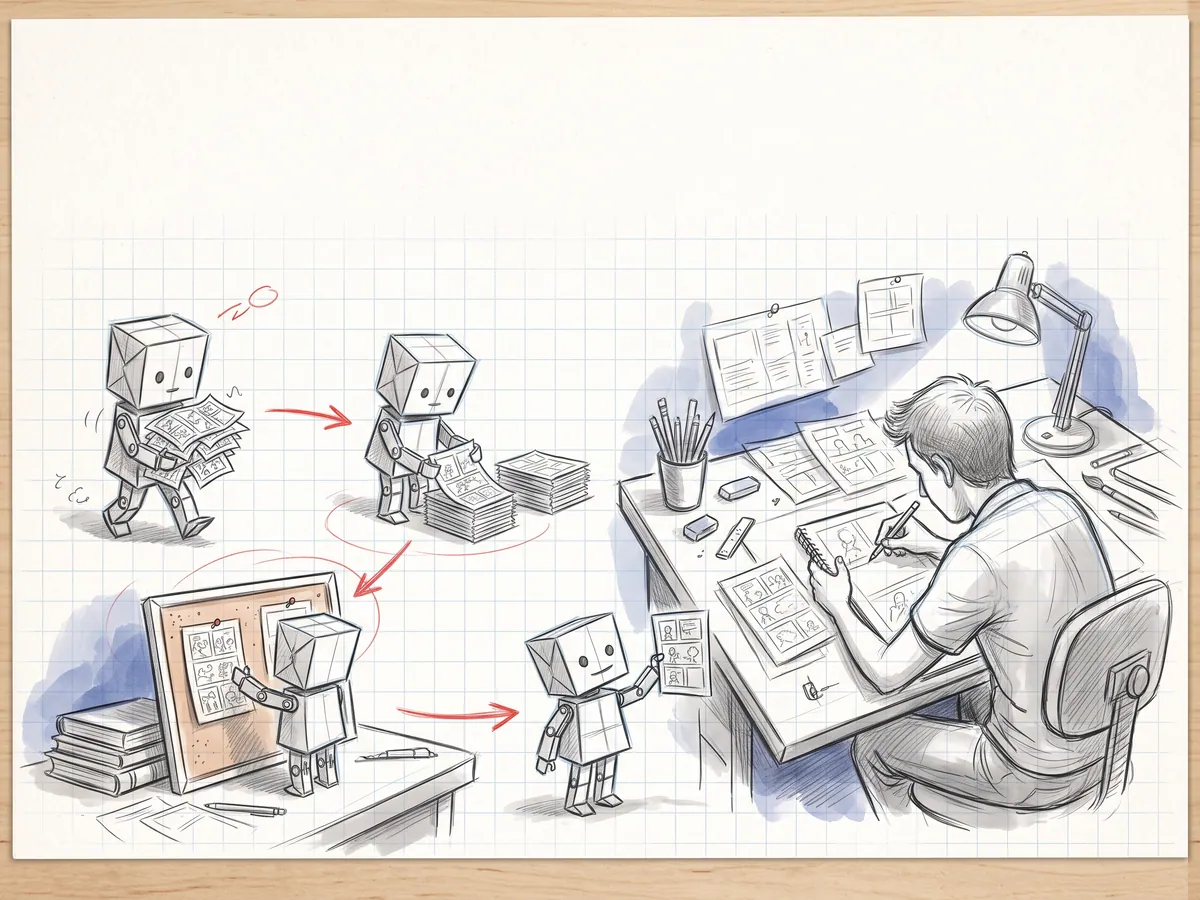
Du zeichnest. Der Assistent erledigt den Papierkram.
KI-Agenten über MCP: gib die Fleißarbeit ab
Neunzig Seiten hochladen, Panels verknüpfen, Dialoge aus dem Skript lettern, Übersetzungen entwerfen, den Preflight laufen lassen – nötig, aber nicht der Grund, warum du Comics machst. Verbinde Claude, ChatGPT, Cursor oder einen beliebigen MCP-Client mit PanelWave und übergib diese Arbeit einem Assistenten. Er arbeitet in deinem Namen, mit deinen Berechtigungen, und fragt nach, bevor er etwas öffentlich macht oder etwas Unwiderrufliches tut. Das Artwork kommt von dir: Du lädst deine Seiten hoch – von Hand gezeichnet oder mit eigenen Bild-Tools erstellt –, und der Assistent arbeitet nur mit dem, was du hochlädst.
- Tools in 19 Gruppen
- 81
- oder persönliches Token
- OAuth
- von KI gezeichnete Pixel
- 0
Im Detail
Was du bekommst
Vom Skript zum Werk
Ganze Ordner hochladen
Lettern und übersetzen
Prüfen und teilen
Handelt in deinem Namen
Fragt immer zuerst
Ablauf
- Schritt 01
Verbinden
Füge mcp.panelwave.org zu deinem KI-Assistenten hinzu und melde dich an. Clients ohne Anmeldung (etwa die lokale Bridge) brauchen ein Zugangstoken – erstelle eins unter Profile → Connected apps & access tokens.
- Schritt 02
Beauftragen
„Bau Kapitel 3 aus meinem Skript und lade die Seiten aus /chapter-3 hoch.“ Oder: „Übersetze Kapitel 1 ins Deutsche und schick mir einen Vorschau-Link.“
- Schritt 03
Prüfen
Prüfe das Ergebnis im Editor: Setze Panels und Sprechblasen an ihren Platz und richte den Dorn jeder Sprechblase auf die sprechende Figur.
- Schritt 04
Entscheiden
Du veröffentlichst – der Assistent macht nur Vorschläge.
Was du davon hast
Für Creators
Steck deine Zeit ins Zeichnen und Erzählen – nicht ins Hochladen und Hin- und Herkopieren von Dialogen.
Als Founding Creator bewerbenFür Verlage
Backlist-Titel und Sprachausgaben schneller produzieren – jeder Schritt protokolliert.
Verlagspilot anfragenFragen
Zur Dokumentation
Jede große Geschichte beginnt als Skizze.
Öffne das Zeichenbrett und fang mit deinem Skript an – so gelingt der Einstieg am leichtesten. Oder starte mit dem, was du schon gezeichnet hast: Panelbilder, Videoclips oder Seiten ohne Lettering. Setz Sprechblasen, bring die Geschichte in Form und sieh zu, wie dein erstes Kapitel auf dem Bildschirm läuft.