Zum Inhalt springen
PanelWave
Funktion 01von 08 · Für den Bildschirm gemacht

Warum an einem alten Druckformat festhalten?

Für den Bildschirm gemacht – nicht draufgequetscht

Eine gedruckte Seite ist ein festes Rechteck: stumm, starr, in genau einer Größe. Auf dem Smartphone heißt das: mit zwei Fingern zoomen. Ein Bildschirm kann mehr. Er ordnet dieselben Panels für jedes Gerät an, lässt ein Panel sich bewegen, gibt einer Szene ihren Klang und lässt Lesende tippen und wählen. PanelWave bewahrt die Zeichnungen und das Erzähltempo des Comics – und ergänzt, was Bildschirme gut können.
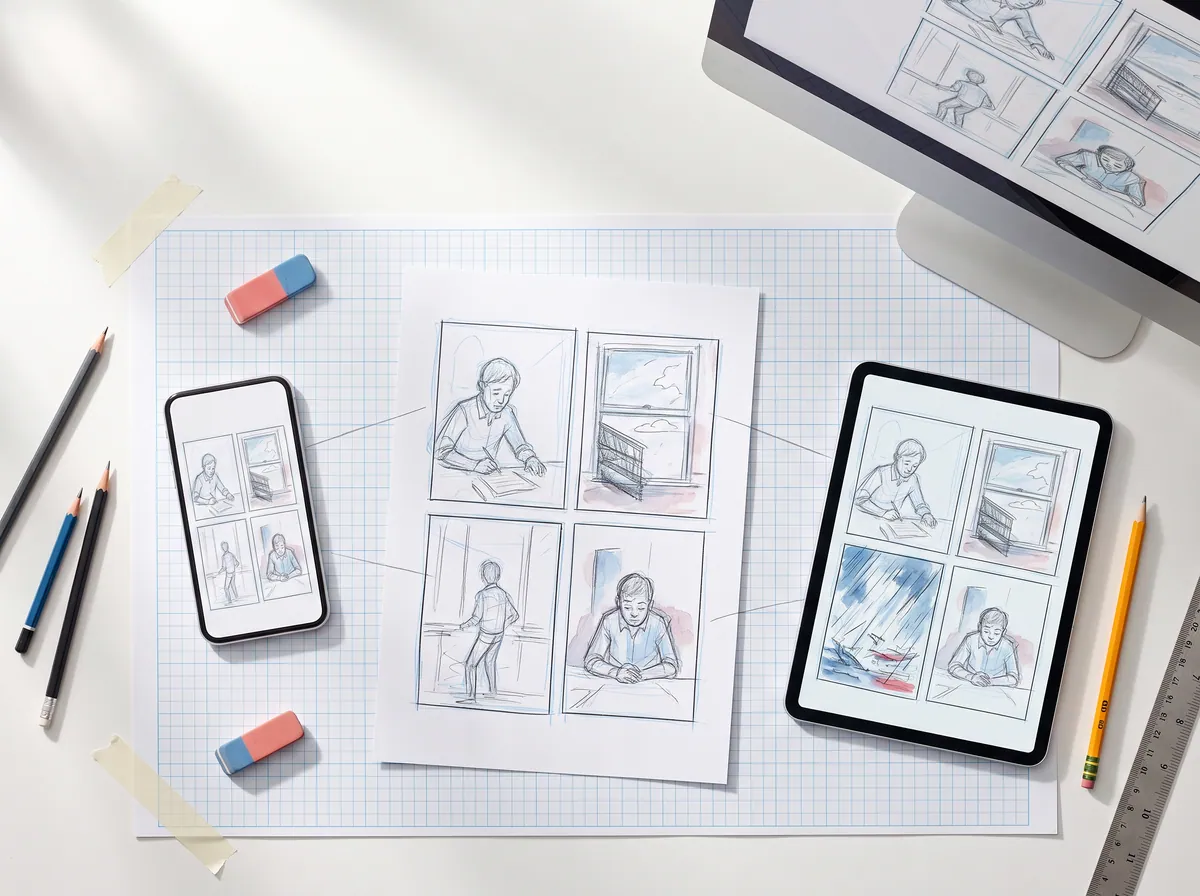
Foto von oben: eine gedruckte Comicseite, daneben ein Smartphone, ein Tablet und ein Monitor, die dieselben Panels für jeden Bildschirm neu angeordnet zeigen.
Abb. 1So funktioniert’s
Abb. 1 – Für den Bildschirm gemachtDieselbe Zeichnung. Auf dem Bildschirm kann sie umbrechen, sich bewegen, klingen und reagieren – und lässt sich trotzdem für den Druck exportieren.
Ausgabeformate
11
Panel-Übergänge
7
Audio-Busse
4
StücklisteFür den Bildschirm gemacht

Im Detail

Was du bekommst

01

Ein Werk, elf Layouts

Smartphone hochkant, Tablet, Desktop, großer Bildschirm, quadratisch, flexibles Querformat, A4 und US Letter (hoch und quer) sowie 16:9-Video. Jedes Format ordnet dieselben Panels in einem eigenen Seitenlayout an – der Reader wählt das passende und wechselt, sobald das Gerät gedreht wird.
02

Seitenansicht und Panelansicht

Lesende sehen die ganze Seite so, wie du sie komponiert hast, oder lesen Panel für Panel mit Übergängen – Schnitt, Überblendung, Gleiten, Zoom, Schieben, Überdecken. Auf kleinen Bildschirmen schneidet der Reader ein Panel um den Fokusbereich zu, den du markierst – nicht einfach um die Mitte.
03

Videopanels

Einzelne Panels können sich bewegen – Regen, Atem, ein flackerndes Licht –, während der Rest der Seite stillsteht. Als Loop, Ping-Pong oder einmalig.
04

Klang, der zum Panel gehört

Atmo, Musik und Soundeffekte starten, wenn ein Panel erscheint, und laufen über eine ganze Szene weiter. Lesende schalten Audio und Soundeffekte ein oder aus.
05

Tippen, entdecken, entscheiden

Hotspots öffnen Extras, enthüllen Details, setzen eine Variable oder springen zu einem anderen Panel. Sie pulsieren sanft, damit Lesende sie finden – und funktionieren auch mit Tastatur und Screenreader.
06

Lettering, das auf jeden Bildschirm passt

Sprechblasen werden relativ zum Artwork gespeichert und pro Format in der richtigen Größe gelettert – größer auf dem großen Bildschirm, kleiner auf dem Smartphone. Was du letterst, sehen Lesende genau so.
07

Kamerafahrten auf einer unendlichen Leinwand

Platziere Panels auf einer offenen 2D-Leinwand und lass die Kamera zwischen ihnen gleiten – vom Webtoon-Strip bis zur weitläufigen Karte. Aus dem Abstand zwischen Panels wird Zeit.
08

Druck bleibt eine Option

Seitenlayouts für A4 und US Letter stecken im selben Werk, und PDF-, PowerPoint- und Videoexporte entstehen aus derselben Quelle. Druck ist dann eine Ausgabe – nicht mehr der Master.
Wer profitiertCreators · Verlage · Lesende

Was du davon hast

Für Creators

Deine fertigen Zeichnungen bekommen eine Fassung, die sich auf dem Smartphone wirklich gut lesen lässt – dazu Bewegung und Klang, wo deine Geschichte sie braucht.

Als Founding Creator bewerben

Für Verlage

Ein Master für Smartphone, Web, großen Bildschirm und Druck. Keine eigene App, keine Neuproduktion pro Kanal.

Verlagspilot anfragen

Für Lesende

Schluss mit Zoomen und Verschieben: Der Comic ist für deinen Bildschirm gesetzt – und er kann sich bewegen, klingen und reagieren.

Beispiel ansehen
NotizenFragen & Dokumentation

Fragen

Zur Dokumentation

Jede große Geschichte beginnt als Skizze.

Öffne das Zeichenbrett und fang mit deinem Skript an – so gelingt der Einstieg am leichtesten. Oder starte mit dem, was du schon gezeichnet hast: Panelbilder, Videoclips oder Seiten ohne Lettering. Setz Sprechblasen, bring die Geschichte in Form und sieh zu, wie dein erstes Kapitel auf dem Bildschirm läuft.