Nouveautés produit
PanelWave fonctionne désormais avec votre assistant IA
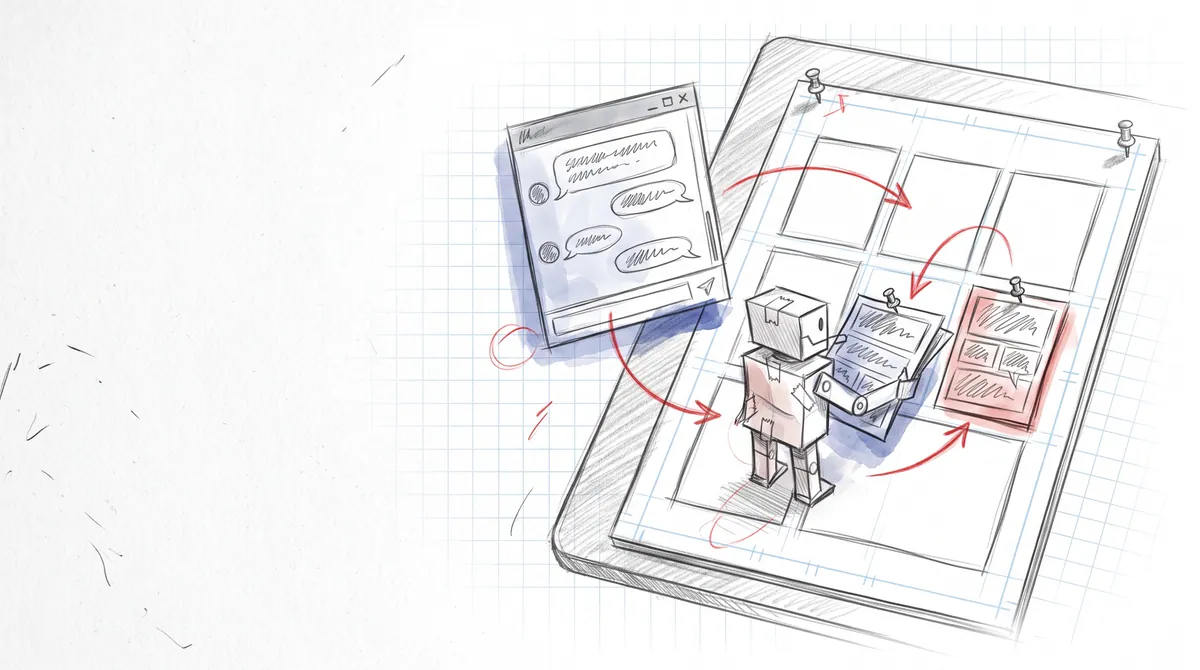
PanelWave dispose désormais d’un serveur MCP. Connectez Claude, ChatGPT, Cursor ou tout autre client MCP : il transforme un script en œuvre, place vos illustrations, lettre les cases, traduit, vérifie et publie. En votre nom, et avec les seules autorisations que vous lui accordez.
Créer un roman graphique interactif, c’est surtout du dessin. Mais aussi, étonnamment, beaucoup de structure. Un script doit devenir des chapitres, des pages et des cases. Des centaines de bulles attendent leur lettrage. Chaque image doit atterrir dans la bonne case, le graphe narratif doit être relié, le texte doit être traduit, et l’ensemble doit passer les vérifications avant toute publication.
Dès aujourd’hui, vous pouvez confier ce travail de structure à votre assistant IA. PanelWave dispose désormais d’un serveur MCP : Claude, ChatGPT, Cursor et d’autres assistants peuvent travailler avec vous dans le studio.
MCP, c’est quoi ?
Le Model Context Protocol est un standard ouvert qui relie les assistants IA à d’autres applications. Un assistant compatible MCP découvre ce qu’une application sait faire et s’en sert pour vous, comme vous le feriez dans son interface. Il suffit de le lui demander en langage courant.
Le serveur MCP de PanelWave propose 81 outils qui couvrent tout le processus de création, de la première ébauche à la version publiée. La référence des outils les liste tous.
Un script, des images, une œuvre
Voici une session type, avec un script terminé et un dossier d’images de cases :
- « Transforme ce script en œuvre PanelWave, une case par plan, avec des pages mobile et A4. » L’assistant lit le script, vous montre d’abord un essai à blanc de la structure, puis crée les chapitres, les pages, les cases, les personnages et les bulles — avec le graphe narratif déjà relié, pour que chaque chapitre soit jouable.
- « Importe les images de mon dossier panels et associe panel-01 à la première case, panel-02 à la deuxième, et ainsi de suite. » Les fichiers déjà présents dans votre médiathèque sont réutilisés. Chaque case s’ajuste à son image dans tous les formats de page.
- « Ajoute l’allemand et le français et traduis tout. » Les traductions automatiques sont intégrées au contenu, mais restent marquées « à relire ».
- « Vérifie l’œuvre et corrige ce que tu peux. » Preflight applique ses corrections automatiques, et l’assistant vous explique ce qui reste.
- « Publie un lien d’aperçu. » Vous lisez le résultat dans le lecteur, retouchez à la main ce que vous voulez dans l’éditeur, et publiez quand tout vous convient.
Ce qu’il sait faire d’autre
- Modifier les œuvres, chapitres, pages et cases : créer, renommer, réordonner, déplacer, dupliquer, supprimer
- Lettrer de nombreuses cases d’un coup, modifier les calques, les zones interactives, les personnages, les variables et le graphe narratif
- Ranger la médiathèque en dossiers et suivre les tâches de fond comme le transcodage
- Répondre à vos questions sur vos œuvres : quelles cases n’ont pas encore d’illustration, ce que votre offre permet, comment les lecteurs accueillent un chapitre
Vous gardez la main
Un assistant capable de publier votre travail doit avoir des limites claires. Elles sont intégrées d’office :
- Il agit en votre nom. Chaque action passe par votre propre connexion : votre rôle dans l’équipe et les limites de votre offre s’appliquent exactement comme dans l’éditeur.
- Vous choisissez les autorisations. Quand vous connectez une application, un écran de consentement affiche ce qu’elle demande : décochez ce que vous refusez, la publication par exemple.
- Il demande avant d’agir. Il lui faut votre confirmation pour supprimer des chapitres, des pages, des cases ou des médias, mettre une œuvre à la corbeille, publier en production ou revenir à une version précédente.
- Chaque action est journalisée : application, œuvre et résultat, mais jamais le texte que vous avez envoyé.
- Vous pouvez vous déconnecter à tout moment dans Profile → Connected apps & access tokens. Un changement de mot de passe coupe toutes les connexions d’un coup.
Comment se connecter
Dans Claude (claude.ai, Claude Desktop, Cowork) ou ChatGPT, ajoutez PanelWave comme connecteur personnalisé avec cette adresse, connectez-vous à PanelWave et choisissez les autorisations :
https://mcp.panelwave.org/mcp
Dans Claude Code, une seule commande suffit ; Cursor, VS Code et les autres clients MCP reçoivent la même adresse dans leur configuration. La documentation propose un guide pas à pas pour chaque client : Connecter Claude, Connecter ChatGPT et Claude Code, Cursor et les autres.
claude mcp add --transport http panelwave https://mcp.panelwave.org/mcp
Pourquoi c’est important
Nous avons construit PanelWave autour d’un format ouvert pour que votre travail ne soit jamais enfermé dans un seul outil. MCP applique la même idée à votre façon de travailler : le studio n’est plus seulement une suite d’écrans, mais un ensemble de fonctions que n’importe quel assistant peut utiliser pour vous. Vous regardez, jugez et peaufinez toujours dans l’éditeur ; les tâches répétitives, elles, peuvent désormais être déléguées.
Commencez petit (« Quelles œuvres PanelWave ai-je ? »), puis confiez-lui un chapitre. Nous sommes curieux de voir ce que vous allez créer : écrivez-nous.