Novedades del producto
PanelWave ya funciona con tu asistente de IA
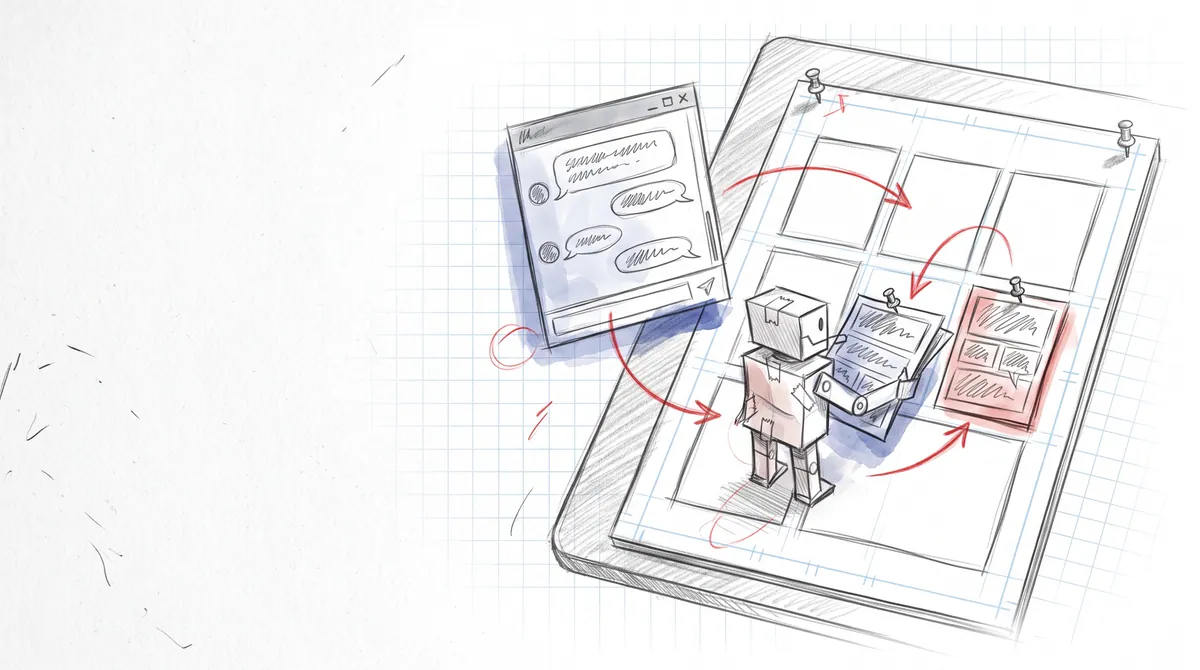
PanelWave ya tiene servidor MCP. Conecta Claude, ChatGPT, Cursor o cualquier otro cliente MCP y deja que convierta un guion en una obra, coloque cada ilustración en su viñeta, rotule, traduzca, revise y publique. Actúa en tu nombre y solo con los permisos que le des.
Una novela gráfica interactiva es, ante todo, arte. Pero alrededor del arte hay mucha más estructura de lo que parece. El guion tiene que convertirse en capítulos, páginas y viñetas. Cientos de bocadillos esperan su rotulación. Cada imagen debe acabar en su viñeta, el grafo narrativo tiene que quedar conectado, el texto hay que traducirlo y la obra entera debe superar las comprobaciones antes de publicarse.
Desde hoy puedes delegar ese trabajo estructural en tu asistente de IA. PanelWave ya tiene un servidor MCP, así que Claude, ChatGPT, Cursor y otros asistentes pueden trabajar a tu lado en el estudio.
Qué es MCP
El Model Context Protocol es un estándar abierto para conectar asistentes de IA con otras aplicaciones. Un asistente compatible con MCP descubre lo que ofrece una aplicación y lo usa en tu nombre, como usarías tú su interfaz. Basta con pedírselo en lenguaje natural.
El servidor MCP de PanelWave ofrece 81 herramientas que cubren todo el proceso de creación, desde el primer esquema hasta la versión publicada. La referencia de herramientas las enumera todas.
De un guion y una carpeta de ilustraciones a una obra
Así transcurre una sesión si llegas con un guion terminado y una carpeta de viñetas dibujadas:
- «Convierte este guion en una obra de PanelWave, una viñeta por plano, con páginas para móvil y A4.» El asistente lee el guion, te enseña antes una simulación de la estructura y crea los capítulos, páginas, viñetas, personajes y bocadillos. El grafo narrativo ya viene enlazado, así que cada capítulo se puede leer de principio a fin.
- «Sube las imágenes de mi carpeta panels: panel-01 va en la primera viñeta, panel-02 en la segunda, y así sucesivamente.» Lo que ya está en tu biblioteca se reutiliza. Cada viñeta se ajusta a su imagen en todos los formatos de página.
- «Añade alemán y francés y tradúcelo todo.» Las traducciones automáticas se guardan en la obra, pero marcadas para que las revises.
- «Revisa la obra y corrige lo que puedas.» Preflight se ejecuta y aplica sus correcciones automáticas; lo que queda pendiente, te lo explica.
- «Publica un enlace de vista previa.» Lees el resultado en el reproductor, retocas a mano en el editor lo que quieras y publicas cuando te convenza.
Qué más puede hacer
- Editar obras, capítulos, páginas y viñetas: crear, renombrar, reordenar, mover, duplicar, eliminar
- Rotular muchas viñetas de una vez, editar capas, zonas interactivas, personajes, variables y el grafo narrativo
- Organizar la biblioteca de recursos en carpetas y seguir tareas en segundo plano como la transcodificación
- Responder preguntas sobre tus obras: qué viñetas aún no tienen ilustración, qué permite tu plan, qué tal le va a un capítulo con el público
Tú tienes el control
Un asistente que puede publicar tu obra necesita límites claros. Estos vienen de serie:
- Actúa como tú. Cada acción usa tu propia sesión, así que tu rol en el equipo y los límites de tu plan valen exactamente igual que en el editor.
- Tú eliges los permisos. Al conectar una aplicación, una pantalla de consentimiento te muestra qué pide: desmarca lo que no quieras darle, por ejemplo, publicar.
- Pide permiso. Antes de eliminar capítulos, páginas, viñetas o recursos, mover una obra a la papelera, publicar en producción o revertir una versión, espera tu confirmación.
- Cada acción queda registrada, con la aplicación, la obra y el resultado. El texto que enviaste, nunca.
- Puedes desconectarlo cuando quieras en Profile → Connected apps & access tokens. Si cambias la contraseña, se cortan todas las conexiones de golpe.
Cómo conectarlo
En Claude (claude.ai, Claude Desktop, Cowork) o ChatGPT, añade PanelWave como conector personalizado con esta dirección, inicia sesión en PanelWave y elige los permisos:
https://mcp.panelwave.org/mcp
En Claude Code basta con un comando; Cursor, VS Code y otros clientes MCP admiten la misma dirección en su configuración. En la documentación encontrarás guías paso a paso para cada cliente: Conectar Claude, Conectar ChatGPT y Claude Code, Cursor y otros.
claude mcp add --transport http panelwave https://mcp.panelwave.org/mcp
Por qué importa
Construimos PanelWave en torno a un formato abierto para que tu obra nunca quede atrapada en una sola herramienta. MCP lleva la misma idea a tu forma de trabajar: el estudio ya no es solo un conjunto de pantallas: es un conjunto de capacidades que cualquier asistente puede usar por ti. En el editor sigues mirando, juzgando y afinando; lo repetitivo, ahora puedes delegarlo.
Empieza con algo pequeño («¿Qué obras de PanelWave tengo?») y luego pásale un capítulo. Nos encantaría ver qué creas: escríbenos.