Tutoriales
Publica en varios idiomas en 5 pasos
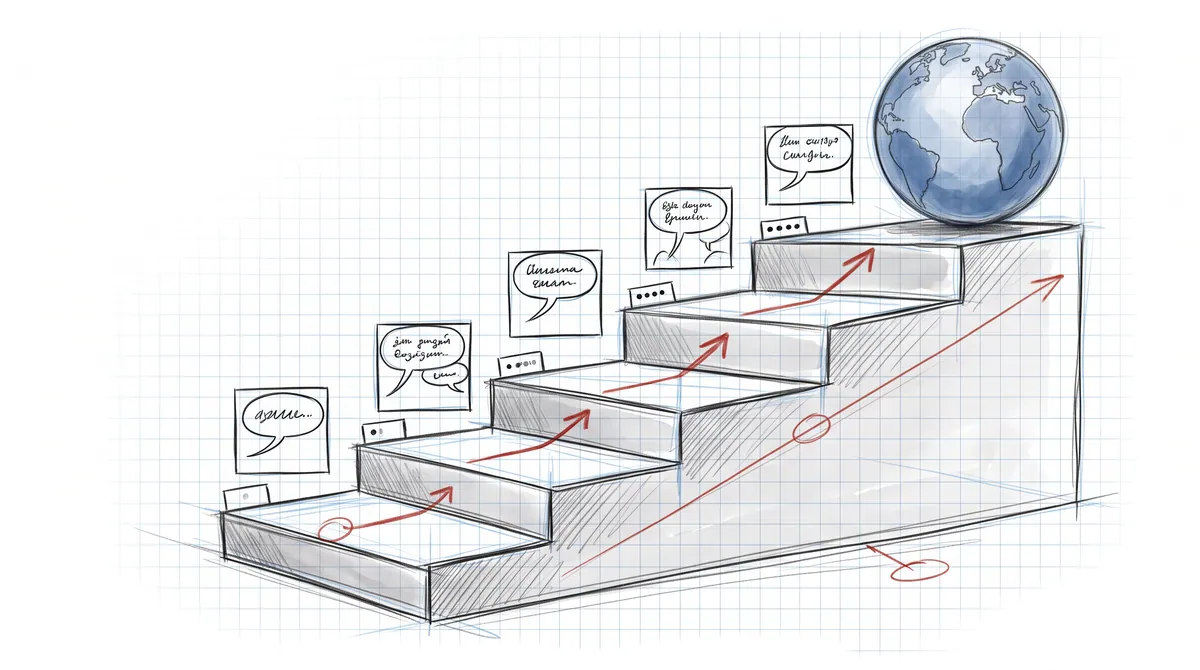
Del idioma original al audio con voz: así publicas una novela gráfica en varios idiomas con PanelWave. Declara los idiomas, extrae y traduce el texto, intercambia archivos con traductores, localiza ilustraciones y audio, y revisa cada idioma antes de publicar.
Una novela gráfica dibujada una vez debería poder leerse en todos los idiomas que habla su público, sin volver a rotular páginas ni mantener cinco copias de la obra. PanelWave está hecho para eso: cada cadena que ve el lector se guarda por idioma, los recursos pueden tener versiones por idioma y el reproductor cambia de idioma al momento, sin recargar. En cinco pasos, este recorrido lleva una obra terminada de su idioma original a un segundo idioma, con bocadillos traducidos, ilustraciones localizadas y audio hablado. Cada paso enlaza con la página de documentación correspondiente.
Todo descansa sobre un modelo que comparten el formato, el reproductor y el CMS: el texto es un LocalizedString con clave de idioma BCP-47, y una cadena de respaldo garantiza que un lector nunca vea un hueco donde falta una traducción. El concepto de localización explica ese modelo en una página; no necesitas leerlo antes, pero ayuda saber que está ahí.
Paso 1: Declara tus idiomas
Los idiomas forman parte de la obra, no son un añadido de última hora. Cuando creas una obra, el asistente te pide un idioma predeterminado y los adicionales; la lista está agrupada por regiones y se puede buscar. El idioma predeterminado es el original, desde el que se traduce todo lo demás, y el último respaldo. Puedes cambiar los idiomas más adelante en la pestaña Localization de Work Properties o con el botón Locales del taller: añadir un idioma por su código, marcar otro como predeterminado o quitar uno conservando sus traducciones para más adelante (Idiomas y respaldos).
Junto a la lista de idiomas hay dos ajustes. La dirección de lectura decide si la obra se lee de izquierda a derecha o de derecha a izquierda, algo que importa en cuanto añades japonés o árabe. Y el idioma de edición predeterminado de tu perfil preselecciona el idioma de destino al abrir el taller (Cuenta). En el manifiesto, todo esto se convierte en dos campos de meta, locales y default_locale, documentados en Meta.
Paso 2: Extrae el texto y tradúcelo
Abre Localization desde la barra lateral de Backstage y haz clic en Extract Strings. El taller analiza la obra y lleva todas las cadenas traducibles a una tabla: el texto de los bocadillos, los títulos y descripciones de las viñetas, las etiquetas de las zonas interactivas y el resto del contenido que ve el lector. Cada fila recibe una clave estable, su texto original, una categoría y una etiqueta Used in que te dice dónde aparece. Vuelve a ejecutar la extracción siempre que añadas contenido; las traducciones existentes se conservan y las cadenas nuevas se añaden al final (Extraer el texto traducible).
Después elige un idioma de destino entre las fichas bajo la cabecera, que muestran el porcentaje completado de cada idioma, y traduce. Haz clic en una celda para editarla en línea; las filas sin traducir aparecen sombreadas, y las tarjetas de estadísticas cuentan las cadenas totales, traducidas y pendientes. Donde falta una traducción ves exactamente lo que vería el lector: el texto de respaldo en tu idioma predeterminado (El editor de traducciones).
Para una primera pasada, Translate untranslated traduce automáticamente de una vez todas las cadenas que faltan en el idioma. Las traducciones automáticas llevan una etiqueta MT hasta que las confirmas con la marca verde o las editas. Dos ayudas mantienen la coherencia de una obra larga: la memoria de traducción sugiere coincidencias exactas y aproximadas de todo lo que has traducido antes, y un glosario por obra fija las traducciones preferidas de los términos clave y señala las filas que no las respetan (Traducción automática, Memoria de traducción, Glosario).
Cuando más adelante cambias una frase del original, sus traducciones se marcan como desactualizadas en lugar de quedarse atrás en silencio. El filtro Needs review las reúne (Detección de traducciones desactualizadas).
Paso 3: Trabaja con un traductor
La traducción automática es un borrador, no una versión final. Para la traducción definitiva, entrega las cadenas a un traductor en el formato que ya usa: el menú Export genera CSV para trabajar con hojas de cálculo, XLIFF 1.2 para herramientas TAO o un mapa JSON sencillo de claves y valores. El traductor trabaja con su propia herramienta, e Import devuelve el archivo al taller, donde cada fila vuelve a su sitio gracias a su clave (Trabajar con traductores externos).
Merece la pena exportar el glosario junto con las cadenas, porque lleva notas para los traductores además de los términos preferidos. Y como el taller conserva el texto original y el contexto Used in de cada cadena, un traductor que recibe el XLIFF ve qué es una frase y dónde aparece, no solo una oración aislada.
Paso 4: Localiza ilustraciones y audio
Algunos contenidos son más fáciles de localizar como archivo que como cadena: una cartela con el título rotulado a mano, una onomatopeya dibujada en la ilustración, un letrero. PanelWave localiza la variante del recurso, no la referencia. Un recurso puede tener versiones por idioma, y la biblioteca de recursos filtra por idioma para que puedas gestionarlas una junto a otra. El reproductor elige después la variante del idioma del lector con la misma lógica de respaldo que el texto, y las capas de la viñeta nunca cambian (Recursos localizados).
Los diálogos hablados funcionan igual. La entrada Audio de la barra lateral de Backstage abre Audio Localization, que enumera cada bocadillo por idioma con tarjetas de estadísticas de los bocadillos con y sin audio. Para cada bocadillo puedes subir una grabación de un actor de doblaje o generar voz sintética: elige una voz del catálogo, con género, edad, estilo y una muestra de escucha, y la tarea se ejecuta en segundo plano. Si un personaje tiene una voz asignada, esa voz es la opción natural para sus frases (Asignar una voz). Las pistas generadas se pueden reproducir, sustituir o recortar de forma no destructiva en la vista de forma de onda (Localización de audio y síntesis de voz, Audio localizado).
El texto alternativo, los subtítulos y las transcripciones también son LocalizedStrings, así que lo que leen los lectores de pantalla y los subtítulos siguen el idioma del lector como todo lo demás. No es un paso aparte; ocurre al traducir las cadenas que encontró la extracción.
Paso 5: Revisa cada idioma y publica
Abre Preview y recorre los idiomas con el control Locale. Pulsa L para saltar al selector y 1, 2, 3 para cambiar de marco de dispositivo, porque una traducción que cabe en un marco de escritorio puede quedar apretada en una viñeta de móvil (Vista previa: idioma). Escucha algunas frases generadas; una voz que sonaba bien en el catálogo puede pronunciar raro un nombre en contexto.
Después ejecuta Preflight. En su categoría Localization aparecen las traducciones que faltan, junto con las comprobaciones de accesibilidad del texto alternativo y los subtítulos, para que nada salga medio traducido por accidente (Validación y Preflight). Con la obra publicada, el público tiene en la barra de herramientas del reproductor el botón del globo, que solo aparece si la obra tiene más de un idioma. El cambio es instantáneo: texto, bocadillos, recursos y audio se vuelven a resolver sin recargar (Localización en el reproductor).
Lo que el lector nunca ve
La cadena de respaldo es la heroína silenciosa de todo esto. Cuando se pide una cadena en un idioma que no la tiene, el reproductor prueba una coincidencia exacta, luego cualquier entrada del mismo idioma base, luego el idioma predeterminado de la obra, luego su idioma base y, por último, la primera entrada disponible. Quien lee en inglés británico recibe tu texto en inglés estadounidense, y una obra traducida al ochenta por ciento se lee como una obra completa, con el idioma predeterminado cubriendo lo que falta, nunca como una página llena de huecos. El orden exacto está en La cadena de respaldo. También es la razón por la que puedes publicar un segundo idioma de forma gradual: publica los capítulos que tengas, sigue traduciendo y vuelve a publicar.
Para seguir leyendo
- Concepto de localización: LocalizedString, idiomas BCP-47, cadenas de respaldo, variantes de recursos localizadas.
- Localización en el CMS: el taller, la traducción automática, la memoria, el glosario, el intercambio con traductores, el audio.
- Localización en el reproductor: la resolución en tiempo de ejecución, el cambio de idioma y el idioma de interfaz independiente.
- Recursos en el formato: dónde está el idioma de una variante en el manifiesto.