Produkt-Updates
PanelWave arbeitet jetzt mit deinem KI-Assistenten
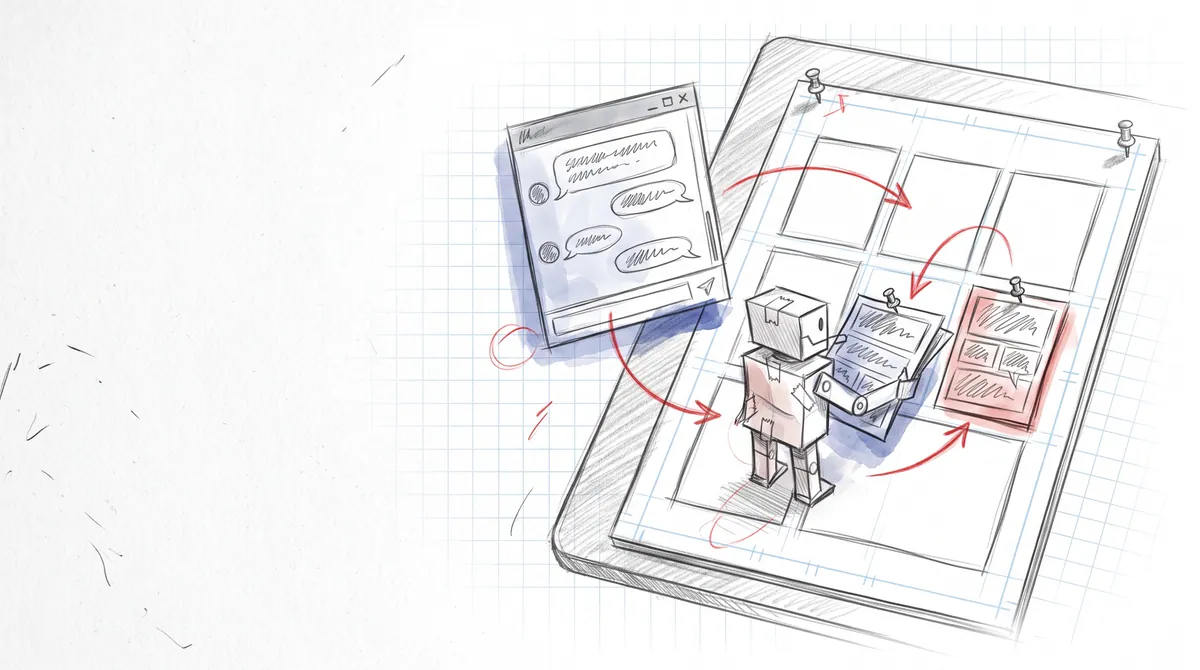
PanelWave hat einen MCP-Server. Verbinde Claude, ChatGPT, Cursor oder einen anderen MCP-Client: Er macht aus einem Skript ein Werk, ordnet dein Artwork den Panels zu, lettert, übersetzt, prüft und veröffentlicht – in deinem Namen und nur mit den Rechten, die du ihm gibst.
Eine interaktive Graphic Novel ist vor allem Kunst – und erstaunlich viel Struktur drumherum. Aus einem Skript müssen Kapitel, Seiten und Panels werden. Hunderte Sprechblasen brauchen Lettering. Jedes Bild muss auf dem richtigen Panel landen, der Story-Graph muss stimmen, der Text muss übersetzt werden, und vor dem Veröffentlichen muss das Ganze alle Prüfungen bestehen.
Diese Strukturarbeit kannst du ab heute deinem KI-Assistenten überlassen. PanelWave hat jetzt einen MCP-Server: Damit arbeiten Claude, ChatGPT, Cursor und andere Assistenten direkt mit dir im Studio.
Was ist MCP?
Das Model Context Protocol ist ein offener Standard, der KI-Assistenten mit anderen Anwendungen verbindet. Ein Assistent, der MCP spricht, erkennt, was eine Anwendung anbietet, und bedient sie in deinem Auftrag – so wie du selbst über die Oberfläche, nur dass du einfach in Alltagssprache sagst, was du willst.
Der MCP-Server von PanelWave bietet 81 Tools für den gesamten Entstehungsprozess, von der ersten Gliederung bis zum veröffentlichten Release. Die Tool-Referenz führt sie alle auf.
Vom Skript und Bilderordner zum Werk
So läuft eine Sitzung ab, wenn du mit einem fertigen Skript und einem Ordner voller Panelbilder startest:
- „Mach aus diesem Skript ein PanelWave-Werk, ein Panel pro Einstellung, mit Mobil- und A4-Seiten.“ Der Assistent liest das Skript, zeigt dir die Struktur erst als Probelauf und legt dann Kapitel, Seiten, Panels, Figuren und Sprechblasen an. Der Story-Graph ist schon verknüpft, jedes Kapitel also sofort spielbar.
- „Lade die Bilder aus meinem Panels-Ordner hoch und hänge panel-01 an das erste Panel, panel-02 an das zweite und so weiter.“ Dateien, die schon in deiner Bibliothek liegen, werden wiederverwendet. Jedes Panel passt sich in jedem Seitenformat an sein Bild an.
- „Füge Deutsch und Französisch hinzu und übersetze alles.“ Die maschinellen Übersetzungen landen direkt im Werk, bleiben aber zur Prüfung markiert.
- „Prüf das Werk und behebe, was du kannst.“ Die Preflight-Prüfung läuft samt automatischer Korrekturen; was danach noch offen ist, wird dir erklärt.
- „Veröffentliche einen Vorschau-Link.“ Du liest das Ergebnis im Player, feilst im Editor von Hand nach, wo du willst, und veröffentlichst, wenn du zufrieden bist.
Was er sonst noch kann
- Werke, Kapitel, Seiten und Panels bearbeiten: anlegen, umbenennen, umsortieren, verschieben, duplizieren, löschen
- Viele Panels in einem Rutsch lettern, Ebenen, Hotspots, Figuren, Variablen und den Story-Graph bearbeiten
- Die Asset-Bibliothek in Ordnern organisieren und Hintergrundjobs wie das Transkodieren verfolgen
- Fragen zu deinen Werken beantworten: Welche Panels haben noch kein Artwork? Was erlaubt dein Tarif? Wie kommt ein Kapitel bei den Lesenden an?
Du behältst die Kontrolle
Ein Assistent, der dein Werk veröffentlichen kann, braucht klare Grenzen. Die sind fest eingebaut:
- Er handelt als du. Jede Aktion läuft über deine eigene Anmeldung. Deine Teamrolle und deine Tarifgrenzen gelten also genau wie im Editor.
- Du wählst die Rechte. Beim Verbinden einer App zeigt dir ein Freigabedialog, was sie anfragt. Nimm den Haken bei allem raus, was du nicht willst – etwa beim Veröffentlichen.
- Er fragt nach. Bevor er Kapitel, Seiten, Panels oder Assets löscht, ein Werk in den Papierkorb verschiebt, live veröffentlicht oder einen Release zurückrollt, braucht er deine Bestätigung.
- Jede Aktion wird protokolliert – mit App, Werk und Ergebnis, aber nie mit dem Text, den du geschickt hast.
- Du kannst jederzeit trennen, unter Profile → Connected apps & access tokens. Änderst du dein Passwort, enden alle Verbindungen auf einmal.
So verbindest du dich
In Claude (claude.ai, Claude Desktop, Cowork) oder ChatGPT fügst du PanelWave mit dieser Adresse als eigenen Connector hinzu, meldest dich bei PanelWave an und wählst die Berechtigungen:
https://mcp.panelwave.org/mcp
In Claude Code genügt ein einziger Befehl. Cursor, VS Code und andere MCP-Clients tragen dieselbe Adresse in ihre Konfiguration ein. Schritt-für-Schritt-Anleitungen für jeden Client stehen in der Doku: Claude verbinden, ChatGPT verbinden und Claude Code, Cursor und andere.
claude mcp add --transport http panelwave https://mcp.panelwave.org/mcp
Warum das zählt
Wir haben PanelWave auf einem offenen Format aufgebaut, damit dein Werk nie in einem einzigen Tool feststeckt. MCP überträgt diese Idee auf deine Arbeitsweise: Das Studio ist nicht mehr nur eine Sammlung von Bildschirmen, sondern ein Werkzeugkasten, den jeder Assistent für dich nutzen kann. Im Editor schaust du weiterhin hin, entscheidest und feilst an Details – die Fleißarbeit kannst du jetzt abgeben.
Fang klein an – etwa mit „Welche PanelWave-Werke habe ich?“ – und gib ihm dann ein ganzes Kapitel. Wir sind gespannt, was du damit baust: Schreib uns.