Novità di prodotto
PanelWave ora funziona con il tuo assistente IA
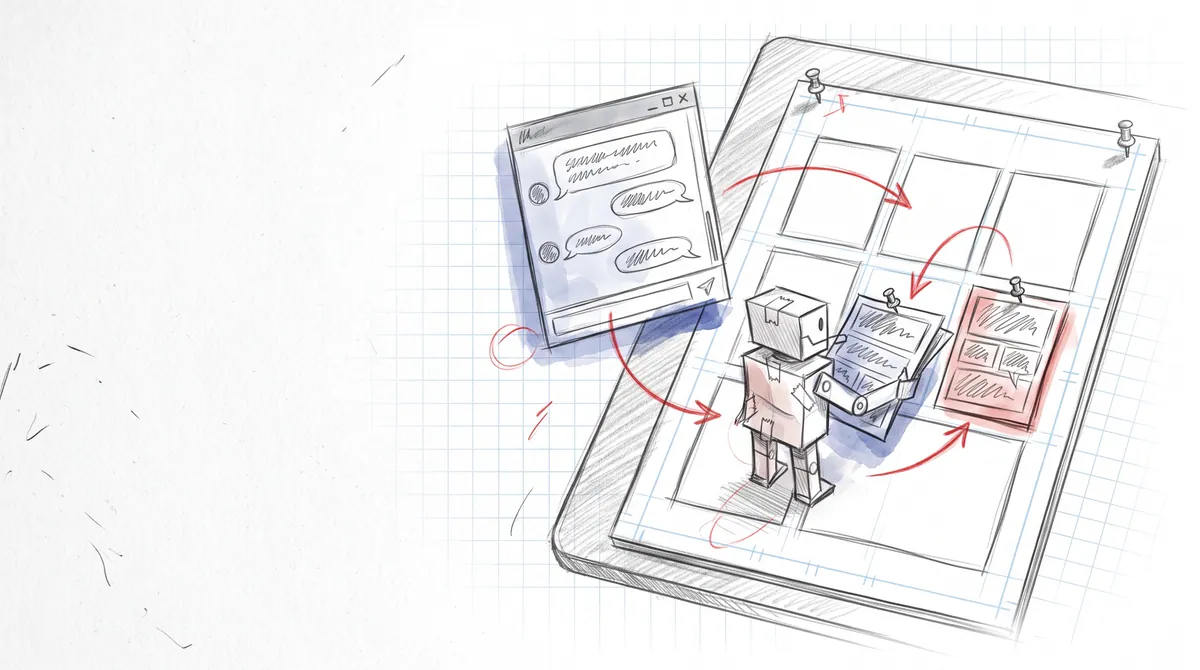
PanelWave ha un server MCP. Collega Claude, ChatGPT, Cursor o un altro client MCP e lascia che sia lui a trasformare una sceneggiatura in un’opera, abbinare le illustrazioni, fare il lettering delle vignette, tradurre, controllare e pubblicare. Agisce a nome tuo, con i soli permessi che concedi tu.
Realizzare una graphic novel interattiva è soprattutto arte, ma attorno c’è una quantità sorprendente di struttura. La sceneggiatura va scomposta in capitoli, pagine e vignette. Centinaia di balloon aspettano il lettering. Ogni immagine deve finire sulla vignetta giusta, il grafo narrativo va collegato, i testi vanno tradotti e alla fine tutto deve superare i controlli prima della pubblicazione.
Da oggi questo lavoro strutturale puoi affidarlo al tuo assistente IA. PanelWave ha un server MCP: Claude, ChatGPT, Cursor e altri assistenti possono lavorare con te nello studio.
Che cos’è MCP
Il Model Context Protocol è uno standard aperto che collega gli assistenti IA ad altre applicazioni. Un assistente che parla MCP scopre che cosa offre un’applicazione e lo usa per conto tuo, come faresti tu con la sua interfaccia: basta chiederlo a parole tue.
Il server MCP di PanelWave mette a disposizione 81 strumenti per l’intero processo creativo, dalla prima scaletta alla pubblicazione. Il riferimento degli strumenti li elenca uno per uno.
Dalla sceneggiatura e dai disegni all’opera
Ecco come va una sessione quando arrivi con una sceneggiatura finita e una cartella di immagini delle vignette:
- «Trasforma questa sceneggiatura in un’opera PanelWave, una vignetta per inquadratura, con pagine per smartphone e A4.» L’assistente legge la sceneggiatura, ti mostra prima una simulazione della struttura e poi crea capitoli, pagine, vignette, personaggi e balloon. Il grafo narrativo è già collegato, quindi ogni capitolo si legge subito dall’inizio alla fine.
- «Carica le immagini della mia cartella panels e abbina panel-01 alla prima vignetta, panel-02 alla seconda e così via.» I file che hai già in libreria vengono riutilizzati. Ogni vignetta si adatta alla sua immagine in tutti i formati di pagina.
- «Aggiungi tedesco e francese e traduci tutto.» Le traduzioni automatiche finiscono nell’opera, ma restano segnalate per la revisione.
- «Controlla l’opera e correggi quello che puoi.» Il controllo pre-pubblicazione applica le sue correzioni automatiche e spiega quello che resta.
- «Pubblica un link di anteprima.» Leggi il risultato nel player, ritocchi a mano nell’editor quello che vuoi e pubblichi quando ti convince.
Che cos’altro sa fare
- Gestire opere, capitoli, pagine e vignette: creare, rinominare, riordinare, spostare, duplicare, eliminare
- Fare il lettering di molte vignette in un colpo solo; modificare livelli, hotspot, personaggi, variabili e grafo narrativo
- Organizzare in cartelle la libreria degli asset e seguire i processi in background, come la transcodifica
- Rispondere a domande sulle tue opere: quali vignette sono ancora senza illustrazioni, che cosa permette il tuo piano, come va un capitolo tra i lettori
Il controllo resta a te
Un assistente che può pubblicare il tuo lavoro ha bisogno di limiti chiari. Eccoli, già integrati:
- Agisce come te. Ogni azione passa dal tuo accesso: il tuo ruolo nel team e i limiti del tuo piano valgono esattamente come nell’editor.
- I permessi li scegli tu. Quando colleghi un’app, una schermata di consenso elenca che cosa chiede: togli la spunta a tutto ciò che non vuoi concedere, per esempio la pubblicazione.
- Prima chiede. Per eliminare capitoli, pagine, vignette o asset, spostare un’opera nel cestino, pubblicare in produzione o tornare a una release precedente serve sempre la tua conferma.
- Ogni azione viene registrata, con l’app, l’opera e l’esito, ma mai con il testo che hai inviato.
- Puoi scollegare tutto in qualsiasi momento da Profile → Connected apps & access tokens. Se cambi la password, tutte le connessioni si chiudono in un colpo solo.
Come collegarlo
In Claude (claude.ai, Claude Desktop, Cowork) o in ChatGPT aggiungi PanelWave come connettore personalizzato con questo indirizzo, accedi a PanelWave e scegli i permessi:
https://mcp.panelwave.org/mcp
In Claude Code basta un comando; Cursor, VS Code e gli altri client MCP usano lo stesso indirizzo nella propria configurazione. Le guide passo passo per ogni client sono nella documentazione: Collegare Claude, Collegare ChatGPT e Claude Code, Cursor e altri.
claude mcp add --transport http panelwave https://mcp.panelwave.org/mcp
Perché è importante
Abbiamo costruito PanelWave attorno a un formato aperto perché il tuo lavoro non resti mai chiuso in un unico strumento. MCP porta la stessa idea nel tuo modo di lavorare: lo studio non è più solo un insieme di schermate, ma un insieme di capacità che qualsiasi assistente può usare per te. L’editor resta il posto in cui guardi, valuti e rifinisci; le parti ripetitive ora puoi delegarle.
Comincia con una richiesta piccola, come «Quali opere PanelWave ho?», e poi affidagli un capitolo. Ci farebbe piacere sapere che cosa costruisci: scrivici.